Wegwijs in Plesk: waar vind je mail, bestanden, databases, PHP en back-ups?
Gepubliceerd op 9 november 2026 6 min leestijd
Voor het eerst in Plesk? Zo is het scherm ingedeeld en vind je je e-mail, bestanden, databases, PHP-versie, back-ups en DNS bij LJPc hosting.

In Plesk beheer je de website en de e-mail van je hostingpakket. Je komt altijd binnen op Websites & Domains: links staat het menu, in het midden staat je domein met een kaart vol tegels. Bijna alles voor je website vind je op die kaart, verdeeld over vier tabbladen; mail, bestanden en databases staan daarnaast ook in het menu links.
In dit artikel lees je hoe het scherm is ingedeeld, wat er in het menu staat en waar je de onderdelen vindt die je het vaakst nodig hebt, met per onderdeel een link naar de handleiding.
Hoe open je Plesk?
Plesk open je vanuit het klantenportaal: klik bij je site op Plesk of op Inloggen in Plesk. Je hebt daar geen apart wachtwoord voor nodig. Hoe dat precies gaat, lees je in Plesk openen vanuit het klantenportaal. Heb je meer websites, dan open je Plesk per site met de knop bij die site. Heb je een resellerpakket, lees dan in wegwijs in Plesk als reseller hoe je Plesk opent en je klanten een eigen login geeft.
Plesk staat in het Engels. In de kennisbank gebruiken we daarom dezelfde Engelse namen, zodat je elke knop direct herkent.
Zo is het scherm van je website ingedeeld
Op Websites & Domains staat je domein met daaronder een kaart. Links op die kaart zie je onder Statistics hoeveel schijfruimte en dataverkeer je website gebruikt. Rechts staan de tabbladen met de tegels. De nummers in de afbeelding horen bij de lijst eronder.
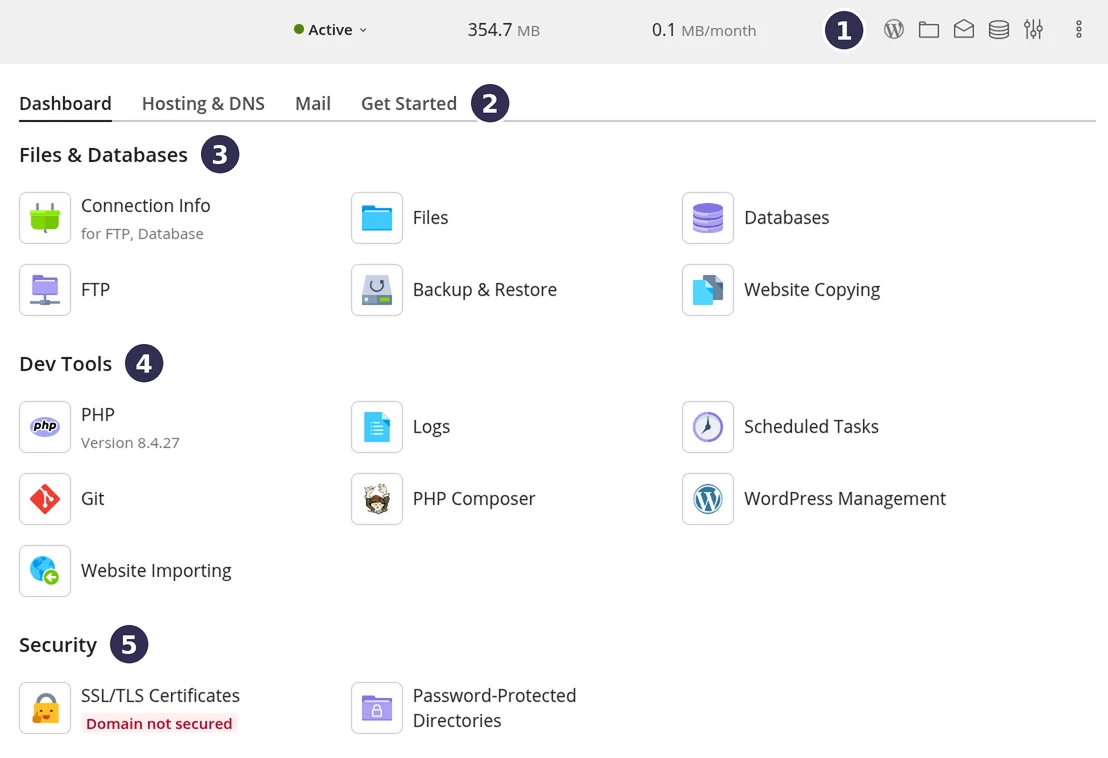
- Snelkoppelingen in de regel van je domein: WordPress Management, de bestanden van je website (File Manager, in de map
httpdocs), Mail Accounts, Databases en Hosting Settings. - Tabbladen: Dashboard (met de tegels hieronder), Hosting & DNS, Mail en Get Started. Wat er op de andere tabbladen staat, lees je in de tabel verderop.
- Files & Databases: Connection Info (de gegevens voor FTP en je database), Files (bestandsbeheer), Databases, FTP (FTP-accounts), Backup & Restore (back-ups maken en terugzetten) en Website Copying (de bestanden van je website naar een andere website kopiëren).
- Dev Tools: PHP met de versie die je website gebruikt, Logs (de logbestanden van je website, met onder meer foutmeldingen), Scheduled Tasks (geplande taken of cronjobs), Git, PHP Composer, WordPress Management en Website Importing (een website van een andere server overhalen).
- Security: SSL/TLS Certificates (het certificaat voor https) en Password-Protected Directories (een map afschermen met een wachtwoord). Onder SSL/TLS Certificates zie je meteen of je domein beveiligd is. Staat daar in het rood Domain not secured, dan heeft je domein nog geen certificaat; in Let's Encrypt: gratis SSL-certificaat instellen lees je hoe je dat regelt.
Wat staat er op de andere tabbladen?
| Tabblad | Wat je er vindt |
|---|---|
| Hosting & DNS | Hosting (de instellingen van je website, zoals de map van je site en de doorverwijzing naar https), DNS (je DNS-records), DNS check en de status van je DNS-zone bij onze nameservers. Daarnaast staan hier de instellingen van de webserver. |
| Mail Accounts (je e-mailadressen), Mail Settings (de mailinstellingen van dit domein), Limit Outgoing Messages (hoeveel mail er per uur weg mag) en Premium spamfilter. | |
| Get Started | Snel beginnen met een nieuwe website: bestanden uploaden, WordPress installeren, een bestaande site importeren, of starten met Joomla!, Laravel of Node.js. |
Meer over de DNS-check en de status van je zone lees je in domein bij een andere provider: zo stel je de DNS in. Wat het premium spamfilter voor je doet, staat in premium spamfilter van LJPc.
Het menu aan de linkerkant
Het menu links blijft op elke pagina in Plesk staan. Met Websites & Domains ben je altijd terug bij het overzicht van je website.
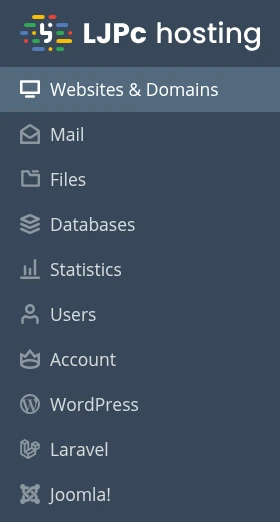
| Menu | Wat je er vindt |
|---|---|
| Websites & Domains | Je domein met de kaart en tegels van hierboven. Hier kom je binnen. |
| Alle e-mailadressen van je domein, met de knop Create Email Address. Klik op een adres voor het wachtwoord, doorsturen (Forwarding), aliassen (Email Aliases) en een afwezigheidsmelding (Auto-Reply). | |
| Files | Bestandsbeheer (File Manager). De bestanden van je website staan in de map httpdocs. |
| Databases | Je databases, met phpMyAdmin, Import dump en Export dump. |
| Statistics | Schijfruimte en dataverkeer, verdeeld over onder meer je website, mail, databases en logbestanden. |
| Users | De accounts die in Plesk kunnen inloggen. Je eigen account staat hier met de rol Owner. |
| Account | De gegevens van je hostingabonnement: hoeveel ruimte je gebruikt (tabblad Resources) en wat je pakket allemaal kan (tabblad Permissions). |
| WordPress | WP Toolkit, voor het installeren, bijwerken en beheren van WordPress. |
| Laravel en Joomla! | Hulpmiddelen voor websites die in Laravel of Joomla! gebouwd zijn. |
Waar vind je wat?
De onderdelen die je het vaakst nodig hebt, met de plek in Plesk en de handleiding die je stap voor stap verder helpt:
| Wat wil je doen? | Waar in Plesk | Handleiding |
|---|---|---|
| Een e-mailadres aanmaken | Mail, knop Create Email Address | E-mailadres aanmaken in Plesk, of sneller in het portaal: e-mailadres aanmaken in het klantenportaal |
| Mail doorsturen of een alias toevoegen | Mail, klik op het adres, tabblad Forwarding of Email Aliases | E-mail doorsturen en aliassen instellen |
| Bestanden bekijken of uploaden | Files (map httpdocs) of FTP | Bestandsbeheer in Plesk of bestanden uploaden met FTP, FTPS en SFTP |
| Een database aanmaken of phpMyAdmin openen | Databases | Database aanmaken in Plesk |
| De PHP-versie wijzigen | Dashboard, Dev Tools, PHP | PHP-versie wijzigen in Plesk |
| PHP-instellingen zoals memory_limit of de uploadgrootte aanpassen | Dashboard, Dev Tools, PHP | PHP-instellingen aanpassen in Plesk |
| De foutmeldingen van je website bekijken | Dashboard, Dev Tools, Logs | Foutlogboek bekijken in Plesk |
| Een back-up maken of terugzetten | Dashboard, Files & Databases, Backup & Restore | Back-up van je website maken |
| Een geplande taak (cronjob) instellen | Dashboard, Dev Tools, Scheduled Tasks | Cronjob instellen in Plesk |
| Een SSL-certificaat instellen | Dashboard, Security, SSL/TLS Certificates | Let's Encrypt instellen |
| WordPress installeren of bijwerken | WordPress in het menu links | WordPress installeren in Plesk en WordPress veilig updaten |
| DNS-records aanpassen | Hosting & DNS, DNS | DNS-records beheren |
| Een subdomein aanmaken | Websites & Domains, knop Add Subdomain boven de lijst | Subdomein aanmaken |
| Je verzendlimiet bekijken | Mail, klik op het adres | Verzendlimiet van je e-mail |
Wat regel je in het klantenportaal?
Plesk is er voor je hosting: je website, e-mail, databases en DNS. Alles rond je domeinnaam en je abonnementen regel je in het klantenportaal:
- Je domeinnaam: onder Diensten en Domeinnamen zie je je domeinen, met de nameservers en de verhuiscode. Zie nameservers wijzigen en verhuiscode opvragen.
- Facturen en abonnementen: onder Financieel. Zie facturen betalen in het klantenportaal.
- De opslag van je pakket: op de pagina van je site, in het blok Siteoverzicht. Daar tellen je website, e-mail en databases mee. Plesk rekent anders en telt bijvoorbeeld ook logbestanden mee; voor je pakket geldt het cijfer in het portaal. Meer daarover lees je in opslaggebruik controleren en beheren.
- Toegang voor collega's of je ICT'er: met een subaccount krijgt iemand een eigen login voor het portaal en opent Plesk van daaruit. Zie subaccounts in het klantenportaal.
Zie je een onderdeel niet?
Welke tegels en menu's je ziet, hangt af van je hostingpakket. Klik in het menu links op Account: op het tabblad Permissions staat wat jouw pakket allemaal kan, en op het tabblad Resources hoeveel ruimte, mailadressen en databases erbij horen. Heb je een onderdeel nodig dat er niet bij staat, neem dan contact met ons op. Dan kijken we samen wat er voor je website mogelijk is.
Kom je er niet uit? Bel ons op 085 130 6429, mail naar support@ljpc.nl of maak een supportticket aan. We helpen je graag verder.
Veelgestelde vragen
Kan ik in Plesk zien of mijn domeinnaam bij LJPc geregistreerd is?
Dat zie je in het klantenportaal onder Diensten en Domeinnamen. Plesk is er voor je hosting: je website, e-mail, databases en DNS. De registratie van je domein, de nameservers en de verhuiscode staan in het portaal.
Waarom staat Plesk in het Engels?
Plesk staat bij LJPc hosting in het Engels. In de kennisbank gebruiken we daarom dezelfde Engelse namen voor menu's, tabbladen en knoppen, zodat je ze direct herkent.
Wie staan er bij Users in Plesk?
Bij Users staan de accounts die in Plesk kunnen inloggen, in elk geval je eigen account met de rol Owner. Zet je bij het aanmaken van een e-mailadres een vinkje bij Can be used to log in to Plesk, dan krijgt dat adres ook een eigen login. Dat vinkje staat standaard uit.
Waarom geeft Plesk een ander opslagcijfer dan het klantenportaal?
Plesk telt alles in je hostingomgeving mee, ook logbestanden. Voor je hostingpakket geldt het cijfer in het klantenportaal, op de pagina van je site in het blok Siteoverzicht: daarin tellen je website, e-mail en databases.
Ik zie Backup & Restore of Scheduled Tasks niet. Hoe kan dat?
Welke tegels je ziet, hangt af van je hostingpakket. Klik in Plesk op Account en open het tabblad Permissions: daar staat wat jouw pakket allemaal kan. Heb je een onderdeel nodig dat er niet bij staat, neem dan contact met ons op.
Ik heb meer websites. Hoe open ik Plesk voor de juiste site?
Je opent Plesk per website vanuit het klantenportaal: klik bij de site die je wilt beheren op Plesk of op Inloggen in Plesk. Zo werk je altijd in de omgeving van die website.