Verhuiscode opvragen en je domein naar een andere provider verhuizen
Gepubliceerd op 9 november 2026 7 min leestijd
Vind de verhuiscode van je domein in het klantenportaal, zet het verhuisslot uit en verhuis je domein, met de juiste volgorde voor je website en e-mail.

Wil je je domein bij een andere provider onderbrengen, dan heb je de verhuiscode nodig (ook wel auth-code, EPP-code of, bij .nl, verhuistoken). Die vind je in het klantenportaal op de pagina van je domein, in het blok Autorisatiecode; bij een .nu-domein vraag je hem daar met één klik aan. Zet bij .com en de meeste andere internationale extensies ook het verhuisslot (Transfer lock) uit en geef de code aan je nieuwe provider: die start de verhuizing.
De verhuizing verplaatst alleen de registratie van je domeinnaam. Je website en je mailboxen blijven bij ons staan zolang je hostingpakket loopt. Hieronder lees je hoe je de code vindt, wat er per extensie verschilt en in welke volgorde je alles meeneemt zonder dat je website of e-mail stilvalt.
Staat je domein bij LJPc geregistreerd?
Begin met deze controle, want de verhuiscode krijg je van de partij waar je domein geregistreerd staat. Dat hoeft niet de partij te zijn waar je website draait.
- In het klantenportaal. Kies in het menu Diensten de optie Domeinnamen. Daar staan de domeinen die op jouw account bij ons geregistreerd zijn. Staat je domein in die lijst, dan regel je de verhuiscode bij ons.
- Bij een .nl-domein ook in de WHOIS. Zoek je domein op in de WHOIS van SIDN. Staat bij Reseller de naam LJPc, dan is het domein bij ons geregistreerd.
- Niet in Plesk. Plesk toont je hosting: websites, mailboxen en DNS-instellingen. Een domein kan in Plesk staan terwijl de registratie bij een andere partij loopt.
Staat je domein niet in je lijst met domeinnamen, dan is het bij een andere partij geregistreerd, of op het account van iemand anders, bijvoorbeeld je webbouwer. Vraag de code dan op bij die partij of persoon.
Werk je met een subaccount en zie je Domeinnamen niet in het menu, vraag de hoofdgebruiker dan om je bij Mijn account, op het tabblad Subaccounts, het recht View domains te geven.
Je verhuiscode opvragen in het klantenportaal
- Log in op portal.ljpc.nl.
- Kies in het menu Diensten de optie Domeinnamen en klik op het domein dat je wilt verhuizen.
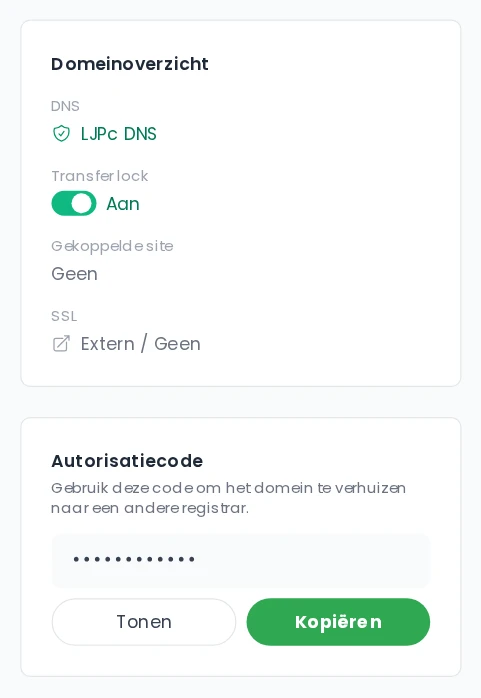
- Zoek het blok Autorisatiecode. Op een computer staat het rechts, onder het domeinoverzicht; op je telefoon staat het bovenaan de pagina.
- Klik op Tonen om de code te zien, of op Kopiëren om hem direct naar je klembord te zetten.
- Staat er in het blok de knop Verhuiscode aanvragen? Dan is er voor dit domein nog geen code aangemaakt. Klik op de knop: binnen een paar seconden staat de code klaar. Een bestaande code blijft altijd staan, dus een verhuizing die al loopt met die code gaat ongestoord door.
Zie je geen blok Autorisatiecode, dan regelt ons team de code voor je. Maak een supportticket aan en noem het domein. Een code die wij voor je klaarzetten, sturen we als eenmalige link, zodat hij niet leesbaar in je mailbox blijft staan. Bij een .be-domein vraag je de code zelf aan bij DNS Belgium: zet eerst Transfer lock uit; de code komt binnen in je Inbox in het portaal. Hoe dat werkt, lees je in ons artikel over DNS Belgium.
Behandel de verhuiscode als een wachtwoord: met de code kan iemand je domein naar een andere provider verhuizen. Geef hem alleen aan de provider waar je domein naartoe gaat.
Verhuiscode en verhuisslot per extensie
Elke extensie heeft een eigen registry met eigen regels. Zo ziet het er in het portaal uit:
| Extensie | Verhuiscode | Verhuisslot |
|---|---|---|
| .nl | Direct zichtbaar onder Autorisatiecode | Er is geen slot om uit te zetten |
| .com, .net, .org en de meeste andere internationale extensies | Direct zichtbaar onder Autorisatiecode | Zet Transfer lock op Uit |
| .nu | Knop Verhuiscode aanvragen, daarna zichtbaar | Er is geen slot om uit te zetten |
| .be | Zelf aanvragen bij DNS Belgium, de mail komt in je portaal-Inbox | Zet Transfer lock op Uit |
| .eu, .de en andere extensies zonder blok Autorisatiecode | Via een supportticket | Er is geen slot om uit te zetten |
Het verhuisslot uitzetten
Het verhuisslot beschermt je domein tegen een verhuizing die je niet zelf hebt gestart. Bij extensies die zo'n slot hebben, staat het meestal aan. Zo zet je het uit:
- Open in het portaal de pagina van je domein.
- Zoek in het blok Domeinoverzicht het onderdeel Transfer lock.
- Klik op de schakelaar, zodat er Uit staat. Je ziet de melding Domein bijgewerkt.
Zie je de melding Bijwerken mislukt, probeer het dan over een paar minuten opnieuw of maak een supportticket aan. Staat er bij je domein geen onderdeel Transfer lock, dan heeft de extensie geen slot en kun je deze stap overslaan. Gaat de verhuizing toch niet door, zet het slot dan weer aan, zodat je domein beschermd blijft.
De verhuizing starten bij je nieuwe provider
De verhuizing zelf vraag je aan bij de provider waar je domein naartoe gaat. Geef daar je domeinnaam en de verhuiscode op; de nieuwe provider legt de aanvraag bij de registry neer. Bij ons hoef je verder niets te doen.
- Houd het e-mailadres van de houder actueel. Bij sommige extensies gaat er een mail naar de houder van het domein om de verhuizing te bevestigen. Controleer dat adres vooraf in je WHOIS-gegevens.
- Hoe lang het duurt. Een .nl-domein is vaak binnen een paar minuten verhuisd, omdat SIDN de verhuizing direct verwerkt. Bij .com en andere internationale extensies kan het een paar dagen duren. Je nieuwe provider laat je weten wanneer het klaar is.
- Je abonnement voor het domein. Is de verhuizing klaar, dan beëindigen wij het abonnement voor de registratie van dat domein. Je hoeft het dus niet zelf op te zeggen, en de verlenging loopt voortaan via je nieuwe provider. Heb je het domein al opgezegd, verhuis het dan vóór de einddatum; wat er op die datum gebeurt, lees je in abonnement opzeggen. Welke abonnementen je verder opzegt en wanneer wat stopt, staat in domeinnaam en website opzeggen.
Wat er gebeurt met je website en e-mail
Je website en mailboxen verhuizen niet vanzelf mee met de registratie. Waar ze na de verhuizing te vinden zijn, bepalen de nameservers en DNS-records van je domein. Kies hieronder wat bij jou past.
| Jouw situatie | Wat je regelt |
|---|---|
| Website en e-mail blijven bij LJPc hosting | Vraag je nieuwe provider om de nameservers ns1.ljpc.network, ns2.ljpc.network en ns3.ljpc.network te laten staan. Dan blijven je website en e-mail doorwerken zoals je gewend bent. Controleer na de verhuizing of DNSSEC nog actief is, zoals beschreven in wat is DNSSEC. |
| Website en e-mail gaan ook naar je nieuwe provider | Zet ze eerst bij je nieuwe provider klaar en verhuis het domein pas daarna. De volgorde staat hieronder. |
| Alleen je website of alleen je e-mail gaat weg | Laat de nameservers van LJPc staan en pas alleen de records aan die naar de nieuwe partij moeten wijzen, zoals het A-record voor je website of de MX-records voor je e-mail. Hoe dat werkt, lees je in DNS-records beheren. |
Alles meenemen naar een andere provider: de volgorde
Verhuis je domein, website en e-mail samen, houd dan deze volgorde aan. Zo blijven je website en mail bereikbaar en raak je geen berichten kwijt.
- Zet je website klaar. Maak een back-up van je website en zet hem bij je nieuwe provider neer.
- Verhuis je e-mail. Maak bij je nieuwe provider dezelfde mailboxen aan en kopieer je berichten via IMAP, zoals beschreven in e-mail verhuizen naar een nieuwe server. De instellingen van je mailbox bij ons vind je in e-mail instellen op je telefoon en computer. Nieuwe mail komt binnen bij de partij waar je MX-records naar wijzen; je bestaande berichten blijven in je mailbox bij ons staan tot je ze verhuist of je hostingpakket afloopt.
- Wijzig de nameservers. Zet in het portaal de nameservers van je nieuwe provider bij je domein, zoals beschreven in nameservers wijzigen. Staat DNSSEC aan, dan halen wij het DS-record bij de registry automatisch weg. Controleer daarna of je website en e-mail bij de nieuwe provider werken; een nieuwe instelling is niet overal tegelijk zichtbaar, lees daarover DNS-propagatie.
- Verhuis het domein. Vraag de verhuiscode op, zet het verhuisslot uit en geef de code aan je nieuwe provider.
- Zeg je hostingpakket op. Werkt alles bij je nieuwe provider, dan zeg je het hostingpakket op in het portaal. Je website en mailboxen werken tot de einddatum; de opzegtermijn en de stappen staan in abonnement opzeggen.
Past je nieuwe provider de nameservers pas na de verhuizing aan? Vraag dan of die ook het DS-record van je domein vervangt of verwijdert. Een oud DS-record bij nieuwe nameservers maakt je domein onbereikbaar; in wat is DNSSEC lees je waarom.
Als de verhuizing niet lukt
- De nieuwe provider zegt dat de code niet klopt. Kopieer de code opnieuw met de knop Kopiëren, zodat er geen spatie of ontbrekend teken in zit, en controleer of je hem bij het juiste domein invult. Wordt hij nog steeds geweigerd, maak dan een supportticket aan.
- Het domein staat nog op slot. Controleer in het blok Domeinoverzicht of Transfer lock op Uit staat en start de verhuizing daarna opnieuw bij je nieuwe provider.
- Het domein is net geregistreerd of verhuisd. Bij .com, .net, .org en veel andere internationale extensies kan een domein in de eerste 60 dagen na registratie of na een vorige verhuizing niet verhuizen. Na die periode lukt het wel. Ook na een houderwijziging kan een internationaal domein 60 dagen op slot zitten; zie houderwijziging van een domein.
- Het domein staat op Herstelperiode of Wordt verwijderd. Dan kan het domein niet verhuizen. Maak een supportticket aan, dan bekijken we met je wat er mogelijk is.
Wil je later een domein naar LJPc halen? Dat stappenplan staat in je domein verhuizen naar LJPc.
Veelgestelde vragen
Hoe lang is een verhuiscode geldig?
Dat bepaalt de registry van de extensie, en de regels verschillen per extensie. In het klantenportaal staat de code die nu bij het domein hoort. Kopieer hem op het moment dat je de verhuizing bij je nieuwe provider start. Weigert je nieuwe provider de code, kijk dan in het portaal of er een andere code staat of maak een supportticket aan, dan zoeken we het met je uit.
Kan ik in Plesk zien of mijn domein bij LJPc geregistreerd staat?
Nee, Plesk laat alleen je hosting zien: websites, mailboxen en DNS-instellingen. Of het domein bij ons geregistreerd is, zie je in het klantenportaal onder Diensten, Domeinnamen. Bij een .nl-domein staat in de WHOIS van SIDN bij Reseller dan de naam LJPc.
Waarom zie ik bij mijn .nu-domein geen verhuiscode?
Bij .nu maakt de registry pas een code aan als iemand erom vraagt. Op de pagina van je domein staat daarom de knop Verhuiscode aanvragen. Klik erop en binnen een paar seconden staat de code klaar in het blok Autorisatiecode.
Verhuist mijn e-mail mee als ik mijn domein verhuis?
Nee, de verhuizing verplaatst alleen de registratie. Nieuwe mail komt binnen bij de partij waar de MX-records van je domein naar wijzen. Je bestaande berichten blijven in je mailbox bij ons staan zolang je hostingpakket loopt. Wil je ze meenemen, kopieer ze dan via IMAP naar je nieuwe mailbox voordat je het pakket opzegt.
Moet ik mijn domein bij LJPc opzeggen als ik het verhuis?
Dat is niet nodig. Is de verhuizing klaar, dan beëindigen wij het abonnement voor de registratie van dat domein, en de verlenging loopt voortaan via je nieuwe provider. Een hostingpakket is een apart abonnement: dat zeg je zelf op in het portaal als je website en e-mail bij je nieuwe provider werken.
Kan ik de verhuiscode ook bij jullie opvragen?
Ja. Het snelst gaat het in het klantenportaal, waar je de code direct ziet of aanvraagt. Lukt dat niet, of staat er bij je domein geen blok Autorisatiecode, maak dan een supportticket aan met de domeinnaam. We sturen de code dan als eenmalige link.