Plesk openen vanuit het klantenportaal: zo werkt het
Gepubliceerd op 4 november 2026 3 min leestijd
Open Plesk met één klik vanuit het LJPc klantenportaal, zonder apart wachtwoord. Waar je de knop vindt en wat je in Plesk regelt.

In Plesk beheer je alles rond je website: bestanden, databases, PHP-instellingen, WordPress en e-mail. Vanuit het klantenportaal ben je er met één klik, zonder apart wachtwoord. In dit artikel lees je waar je de knop vindt, wat er gebeurt als je erop klikt en wat je in Plesk ziet.
Plesk openen vanaf het dashboard
Na het inloggen op het portaal zie je op het dashboard het blok Sites met je websites. Klik achter je site op Plesk.

Plesk openen vanaf de pagina van je site
- Kies in het menu Diensten en daarna Sites.
- Klik op de site die je wilt beheren.
- Klik rechts in het blok Siteoverzicht op Inloggen in Plesk.
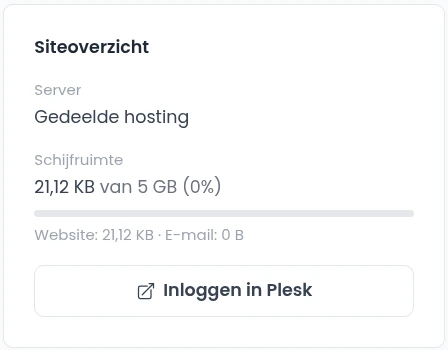
In hetzelfde blok zie je hoeveel schijfruimte je website en je e-mail gebruiken. Meer daarover lees je in opslaggebruik controleren en beheren.
Wat er gebeurt als je klikt
Plesk opent in een nieuw tabblad. Je ziet eerst kort Bezig met inloggen op met de naam van je site, en na een paar seconden ben je ingelogd. Het portaal regelt de login voor je, dus je hebt geen apart Plesk-wachtwoord nodig.
De inloglink is 10 minuten geldig. Zie je Link verlopen, sluit dan het tabblad en klik in het portaal opnieuw op de knop.
Wat je in Plesk ziet
Je komt binnen op Websites & Domains met je site. Links staat het menu met onder meer Mail, Files, Databases en WordPress. Plesk staat standaard in het Engels; de kennisbank gebruikt daarom ook de Engelse namen.
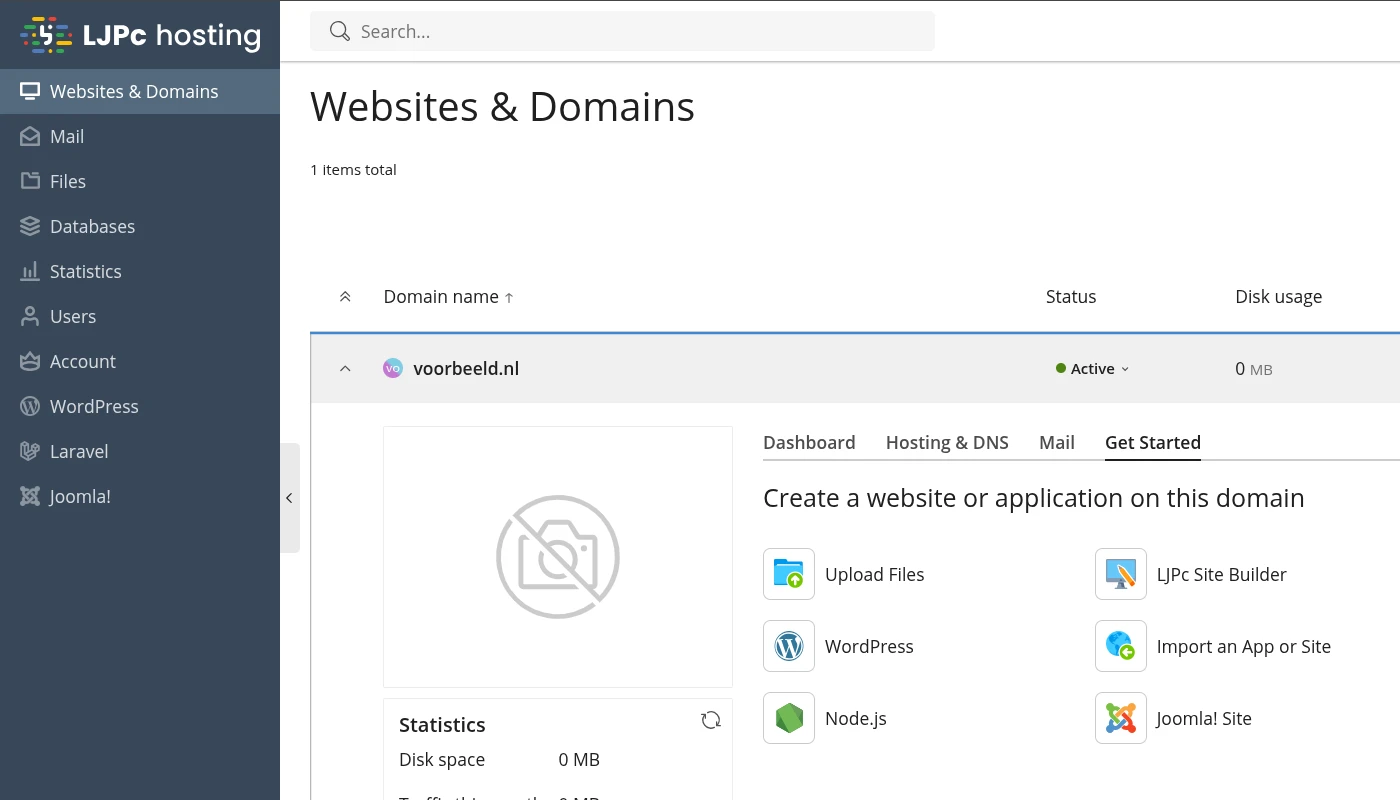
In de adresbalk van het Plesk-tabblad staat de naam van je server, die eindigt op .space.ljpc.systems. Die naam heb je nodig als je bestanden uploadt met een FTP-programma, zie bestanden uploaden met FTP, FTPS en SFTP.
Wat je in Plesk regelt
Handleidingen voor de meest gebruikte onderdelen:
- WordPress installeren in Plesk
- Database aanmaken in Plesk
- PHP-versie wijzigen in Plesk
- E-mail doorsturen en aliassen instellen
Een nieuw e-mailadres maak je het snelst aan in het portaal zelf: zie e-mailadres aanmaken in het klantenportaal.
Lukt het niet?
- Inloggen is niet gelukt: sluit het tabblad en klik in het portaal opnieuw op de knop.
- Je ziet geen knop bij je site: de knop staat bij websites met hosting op onze servers. Heb je een eigen server of een resellerpakket, dan log je in via Diensten en Servers.
Kom je er niet uit? Bel ons op 085 130 6429, mail naar support@ljpc.nl of maak een supportticket aan. We helpen je graag verder.
Veelgestelde vragen
Heb ik een apart wachtwoord nodig voor Plesk?
Nee. Vanuit het klantenportaal log je met één klik in op Plesk; het portaal regelt de login voor je.
Waar vind ik de knop om Plesk te openen?
Op het dashboard in het blok Sites, achter je site, en op de pagina van je site in het blok Siteoverzicht onder Inloggen in Plesk.
Ik zie Link verlopen. Wat nu?
De inloglink is 10 minuten geldig. Sluit het tabblad en klik in het portaal opnieuw op de knop.
Waarom staat Plesk in het Engels?
Plesk staat standaard in het Engels. De kennisbank gebruikt daarom ook de Engelse namen van de menu-onderdelen.