Wegwijs in Plesk als reseller: klanten, abonnementen en eigen logins
Gepubliceerd op 9 november 2026 7 min leestijd
Resellerpakket? Zo maak je in Plesk klanten met een eigen login, zet je websites op hun naam en bepaal je per abonnement wat je klant mag.

Met een resellerpakket ben je in Plesk zelf de hostingpartij voor je klanten. Je maakt per klant een customer aan met een eigen login, zet de websites van die klant in zijn eigen subscriptions en bepaalt per abonnement wat de klant zelf mag aanpassen. Je klant logt met eigen gegevens in op dezelfde Plesk-loginpagina als jij en ziet alleen zijn eigen websites.
In dit artikel lees je hoe Plesk voor resellers is ingedeeld, hoe je een klant een eigen login geeft, hoe je bestaande websites naar die klant verplaatst en waar je de rechten en de ruimte per klant regelt. Voor alles binnen één website, zoals mail, bestanden, databases en PHP, lees je wegwijs in Plesk. Wat reseller hosting is en voor wie het past, staat in reseller hosting: klantwebsites beheren.
Drie begrippen in Plesk
Plesk staat in het Engels. Deze drie woorden kom je als reseller overal tegen:
| In Plesk | Wat het is |
|---|---|
| Customer | Een klant van jou, met een eigen gebruikersnaam en wachtwoord voor Plesk. |
| Subscription | Een abonnement: een website met een eigen domein, eigen mailboxen, databases en schijfruimte. Een klant kan meer abonnementen hebben. |
| Service plan | Een pakket dat je zelf samenstelt: hoeveel ruimte een abonnement krijgt en wat je klant mag aanpassen. |
Hoe open je Plesk als reseller?
Plesk open je vanuit het klantenportaal:
- Kies in het menu Diensten en daarna Servers.
- Klik op je resellerpakket.
- Klik op Inloggen. Plesk opent in een nieuw tabblad, met je reselleraccount.
De websites in je resellerpakket staan in het portaal ook onder Diensten en Sites. Staat een site in Plesk op naam van een klant van je en klik je bij die site op Inloggen in Plesk, dan kom je binnen als die klant en zie je precies wat hij ziet. Meer over het inloggen lees je in Plesk openen vanuit het klantenportaal.
In de adresbalk van het Plesk-tabblad staat het adres van je Plesk-server, met :8443 aan het eind. Dat adres geef je straks aan je klanten.
Zo is Plesk voor resellers ingedeeld
Als reseller heb je een eigen menu, met daarin je klanten, hun abonnementen en je serviceplannen.
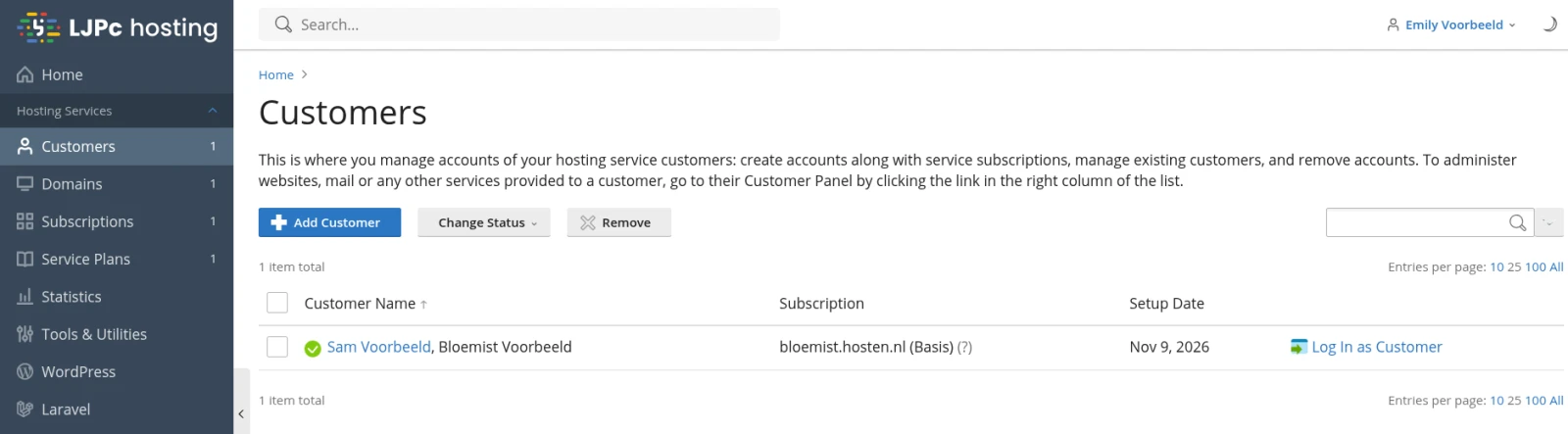
| Menu | Wat je er vindt |
|---|---|
| Home | Het overzicht van je resellerpakket: bij Disk space hoeveel van je opslag in gebruik is, en het aantal klanten, abonnementen en serviceplannen. Met My resources and permissions overview zie je wat je pakket allemaal mag. |
| Customers | Je klanten, met per klant de abonnementen. Met Log In as Customer open je Plesk zoals je klant het ziet. |
| Domains | Alle domeinen van al je klanten in één lijst. |
| Subscriptions | Alle abonnementen, met de knoppen Add Subscription, Change Plan en Change Subscriber. |
| Service Plans | Je eigen pakketten voor je klanten: ruimte, limieten en rechten. |
| WordPress | WP Toolkit, voor de WordPress-websites van je klanten. |
| My Profile | Je eigen gegevens en je wachtwoord. |
Klik je op een abonnement, dan kom je in Websites & Domains van die website, met dezelfde kaart en tegels als in wegwijs in Plesk.
Een klant een eigen login geven
Wil je dat een klant zelf in Plesk bij zijn eigen websites kan, maak dan een customer voor hem aan:
- Klik in het menu op Customers en daarna op Add Customer.
- Vul bij Contact name de naam van je klant in en bij Email address zijn e-mailadres. Onder Additional customer information vul je de bedrijfsnaam in.
- Kies onder Access to Plesk een Username en een Password, of klik op Generate. Geef je de inloggegevens zelf door, laat Activate account by e-mail dan uit: het account werkt dan meteen.
- Staat de website van je klant al in je account, haal dan onder Subscription het vinkje weg bij Create subscription for the customer. Die website zet je daarna op naam van je klant, zoals hieronder staat. Gaat het om een nieuwe website, laat het vinkje dan staan, vul de domeinnaam in en kies een serviceplan.
- Klik op Add Customer.
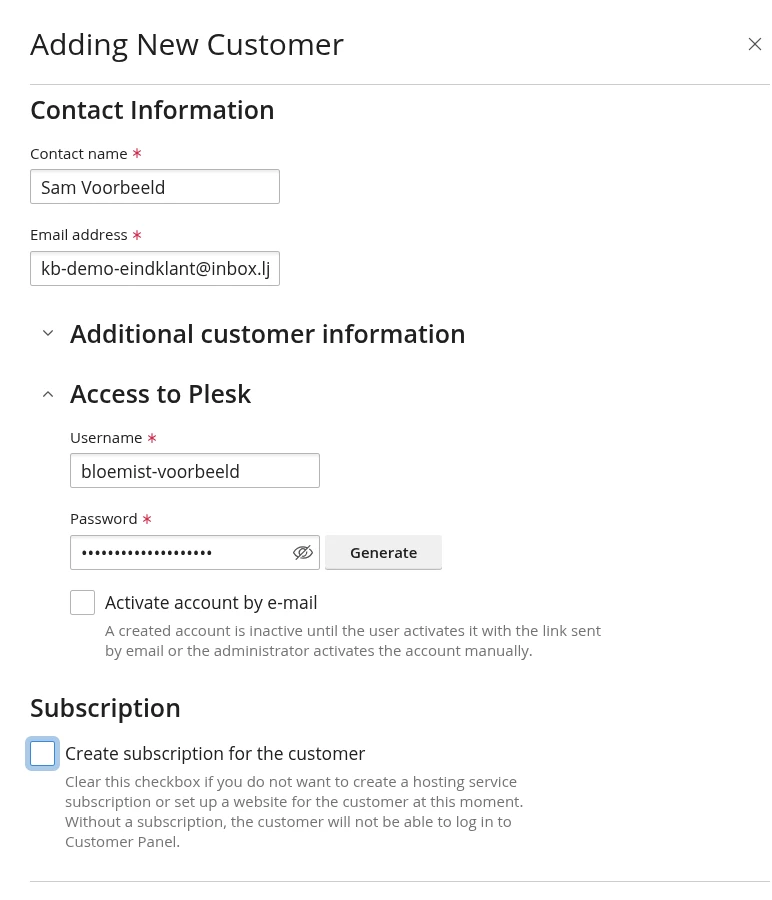
Je klant kan inloggen zodra er minstens één abonnement op zijn naam staat.
Bestaande websites op naam van je klant zetten
Staan de websites van je klant nog op je eigen naam, dan verplaats je ze met Change Subscriber:
- Klik in het menu op Subscriptions.
- Vink de abonnementen van je klant aan.
- Klik op Change Subscriber.
- Kies bij Owner je klant en klik op Reassign.
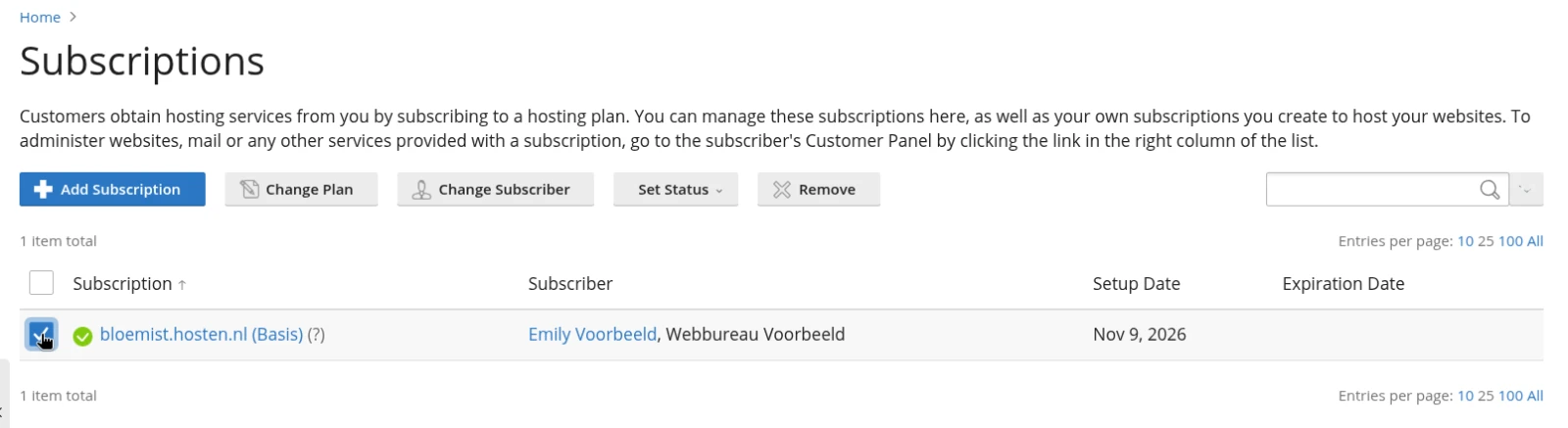
In de lijst zie je daarna bij Subscriber de naam van je klant. De website blijft op dezelfde plek staan: alleen de eigenaar in Plesk verandert. Wil je een website later weer op je eigen naam, kies dan bij Owner jezelf.
Zo logt je klant in
Je klant opent het adres van je Plesk-server, het adres dat jij in de adresbalk ziet als je Plesk opent. Hij vult zijn Username en Password in en klikt op Log in. Daarna ziet hij alleen de abonnementen die op zijn naam staan, met het menu en de tegels uit wegwijs in Plesk.
Je klant regelt daar zelf zijn e-mailadressen (zie e-mailadres aanmaken in Plesk), bestanden, databases en WordPress. Elke klant heeft zo zijn eigen mailboxen, los van die van je andere klanten. Is je klant zijn wachtwoord kwijt, dan zet jij een nieuw: klik bij Customers op je klant en daarna op Change Login Info.
Bepalen wat je klant mag
Per abonnement bepaal je wat je klant zelf mag aanpassen, bijvoorbeeld de DNS, de PHP-versie, de PHP-instellingen, back-ups en geplande taken. Dat staat op het tabblad Permissions, op twee plekken:
- In het serviceplan, voor alle abonnementen op dat plan: klik op Service Plans, op het plan, op het tabblad Permissions en daarna op Update & Sync.
- Voor één abonnement: klik op Subscriptions en op het abonnement. Klik in het paneel rechts onder Account op Customize; staat dat paneel dicht, open het dan met het pictogram rechtsboven. Open het tabblad Permissions en klik op Update & Lock. Dat abonnement volgt daarna niet meer de wijzigingen in het serviceplan.
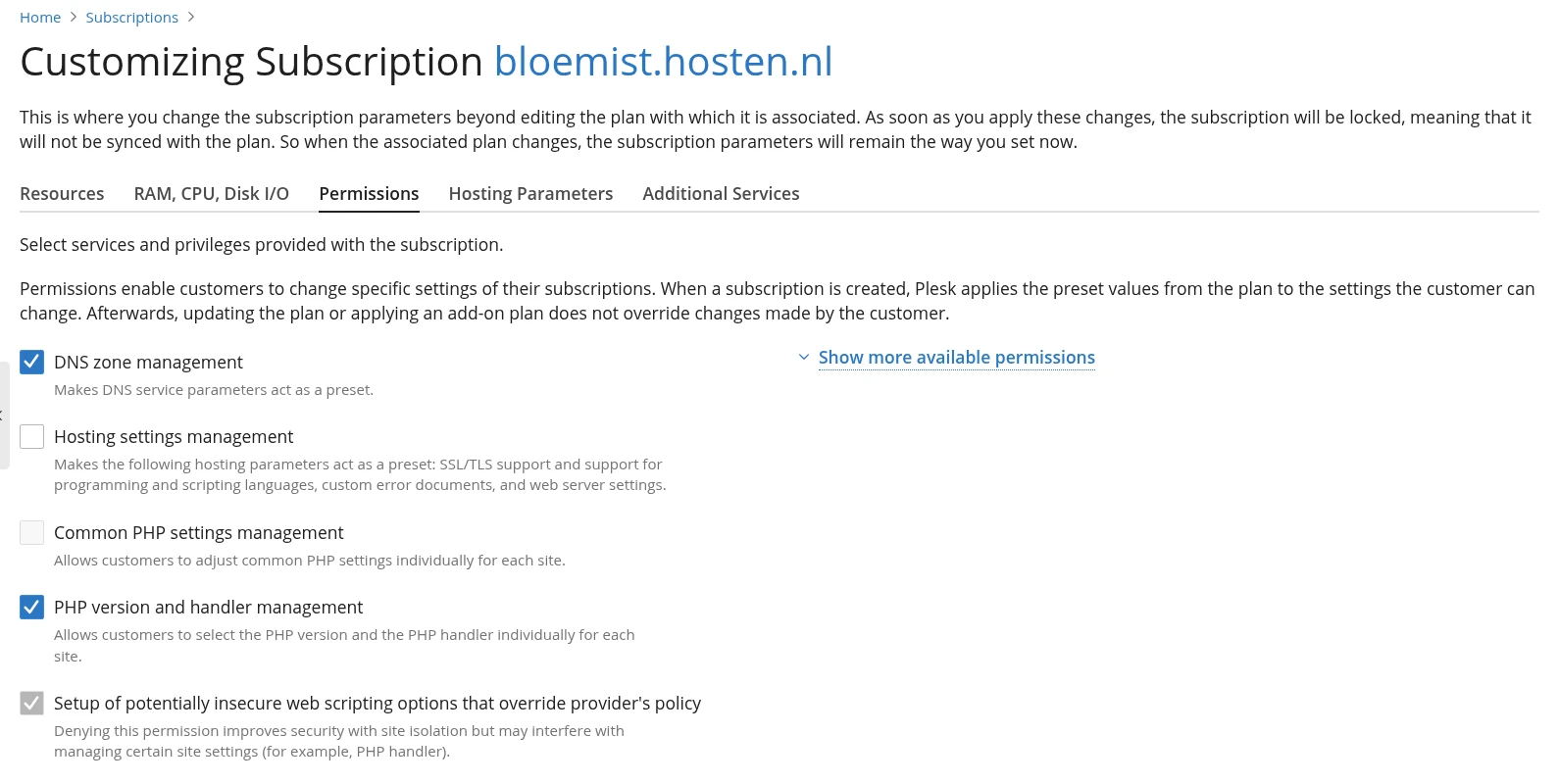
Kan je klant bij het ene abonnement wel de PHP-instellingen aanpassen en bij het andere niet, dan verschillen de rechten van die abonnementen. Voor de PHP-instellingen zet je Hosting settings management en Common PHP settings management aan; PHP version and handler management gaat over de PHP-versie (zie PHP-versie wijzigen in Plesk). Je geeft je klanten de rechten die je resellerpakket zelf heeft; die zie je op Home onder My resources and permissions overview.
Meer of minder ruimte voor een klant
De opslag van je resellerpakket verdeel je zelf over je klanten. Wat je waar regelt:
| Wat wil je wijzigen? | Waar |
|---|---|
| De ruimte of rechten van één abonnement | Plesk: Subscriptions, het abonnement, Customize. Of zet het abonnement met Change Plan op een ander serviceplan. |
| Alle abonnementen op hetzelfde serviceplan | Plesk: Service Plans, het plan, Update & Sync. |
| Hoeveel opslag je resellerpakket in gebruik heeft | Plesk: Home, bij Disk space. |
| Je resellerpakket zelf, bijvoorbeeld meer opslag | Dat regel je met ons: neem contact op met support. |
Wat je je klanten rekent, bepaal je zelf; wij factureren jou voor je resellerpakket. Stopt een klant, lees dan in domeinnaam en website opzeggen wat je opzegt en wanneer wat stopt.
Je klant heeft zijn domein bij een andere partij
Je klant kan zijn domeinnaam houden waar hij hem heeft. Hij laat dan bij zijn eigen provider de A- en AAAA-records naar onze server wijzen, en voor e-mail ook de MX- en TXT-records. Welke records er nodig zijn, zie je in Plesk bij het domein op het tabblad Hosting & DNS met DNS check. Hoe dat werkt, lees je in domein bij een andere provider: zo stel je de DNS in.
Portaal of Plesk: wie ziet wat?
- Jij werkt in het klantenportaal en in Plesk. In het portaal staan je resellerpakket, de websites van je klanten, je facturen en je abonnementen bij LJPc.
- Je klanten werken in Plesk, met hun eigen login, en zien daar alleen hun eigen websites.
- Je collega's geef je toegang met een subaccount in het portaal. Een subaccount ziet alle diensten van je account waarvoor het rechten heeft, dus ook de websites van al je klanten. Zie subaccounts in het klantenportaal.
Kom je er niet uit? Bel ons op 085 130 6429, mail naar support@ljpc.nl of maak een supportticket aan. We denken graag met je mee.
Veelgestelde vragen
Ziet mijn klant in Plesk ook de websites van mijn andere klanten?
Nee. Je klant logt in met zijn eigen gebruikersnaam en wachtwoord en ziet alleen de abonnementen die op zijn naam staan. Jij ziet als reseller alle klanten en abonnementen.
Waar logt mijn klant in?
Op hetzelfde adres als jij: het adres van je Plesk-server dat je in de adresbalk ziet als je Plesk vanuit het klantenportaal opent, met :8443 aan het eind. Je klant vult daar zijn Username en Password in en klikt op Log in.
Mijn klant is zijn Plesk-wachtwoord kwijt. Wat nu?
Je zet zelf een nieuw wachtwoord: klik in Plesk op Customers, op je klant en daarna op Change Login Info.
Waarom kan mijn klant de PHP-instellingen niet aanpassen?
Dat hangt af van de rechten van zijn abonnement. Zet in het serviceplan of met Customize bij dat ene abonnement op het tabblad Permissions Hosting settings management en Common PHP settings management aan.
Kan ik een website later weer op mijn eigen naam zetten?
Ja. Vink het abonnement aan bij Subscriptions, klik op Change Subscriber en kies bij Owner jezelf.
Hoe krijg ik meer opslag voor mijn resellerpakket?
De verdeling over je klanten regel je zelf in Plesk. Wil je je resellerpakket zelf groter maken, neem dan contact op met support. Hoeveel opslag je in gebruik hebt, zie je in Plesk op Home bij Disk space.