Bestandsbeheer in Plesk: bestanden uploaden, maken, uitpakken en rechten instellen
Gepubliceerd op 9 november 2026 9 min leestijd
Met File Manager in Plesk upload je bestanden, maak je een ads.txt, pak je een zip uit en stel je rechten in, direct in je browser. Zo werkt het.

Met File Manager in Plesk beheer je de bestanden van je website vanuit je browser, zonder FTP-programma. Open je domein in Plesk en klik op Files: je staat dan in de map httpdocs, waar je bestanden uploadt, een bestand als ads.txt aanmaakt, een zip-bestand uitpakt en rechten instelt.
In dit artikel lees je stap voor stap hoe dat werkt, in welke map je bestanden horen en hoe je een verwijderd bestand terugzet. Werk je liever met een FTP-programma, lees dan bestanden uploaden met FTP, FTPS en SFTP.
Hoe open je File Manager in Plesk?
Plesk staat in het Engels, daarom gebruiken we hier de Engelse namen. Het bestandsbeheer heet in het menu Files en bovenaan de pagina File Manager.
- Open Plesk vanuit het klantenportaal: ga naar Diensten > Sites, open je site en klik in het blok Siteoverzicht op Inloggen in Plesk. Je bent dan meteen ingelogd. Meer hierover lees je in Plesk openen vanuit het klantenportaal.
- Ga naar Websites & Domains en klik in de kaart van je domein op het tabblad Dashboard.
- Klik onder Files & Databases op Files. File Manager opent direct in de map
httpdocs.
Klik je op Files in het menu links, dan kom je in je thuismap (Home directory). Klik daar op httpdocs om naar de bestanden van je website te gaan. Waar je verder alles vindt in Plesk, lees je in wegwijs in Plesk.
In welke map horen je bestanden?
Je website staat in de map httpdocs. Dat is de hoofdmap (root) van je site: een bestand dat daar staat, opent op https://jouwdomein.nl/bestandsnaam.
| Map | Wat erin staat |
|---|---|
httpdocs | Je website. Alles hier is te bereiken via je domein, ook bestanden in submappen: httpdocs/map/foto.jpg opent op https://jouwdomein.nl/map/foto.jpg. |
| Home directory (thuismap) | De map boven httpdocs. Bestanden die direct hier staan, zijn niet via je website te openen. |
logs | De logbestanden van je website. Hoe je die leest, staat in foutlogboek bekijken in Plesk. |
.trash | De prullenbak van File Manager (zie verderop). Deze map verschijnt zodra je voor het eerst iets verwijdert. |
Heb je een subdomein of een extra domein met een eigen website, dan heeft die een eigen map. Welke map dat is, zie je onderaan de kaart van dat domein in Websites & Domains, achter Website at.
Een bestand uploaden
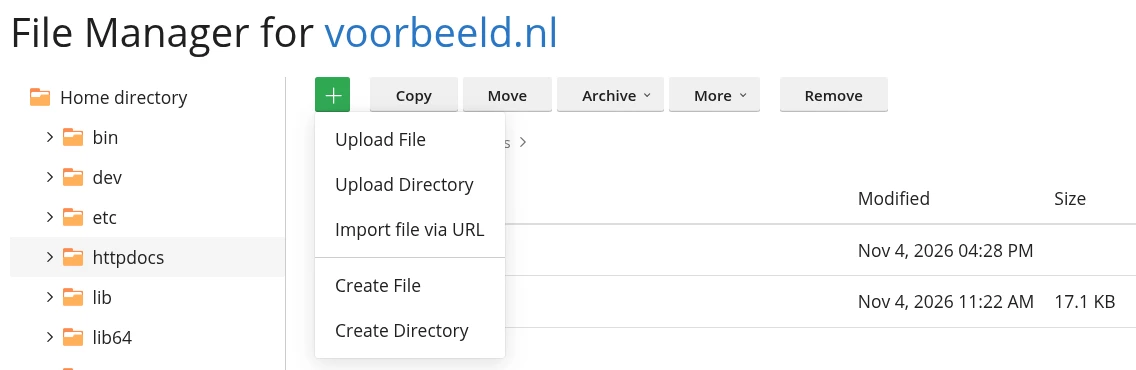
- Open de map waar het bestand moet komen, meestal
httpdocs. - Klik op de groene knop met het plusteken en kies Upload File.
- Kies het bestand op je computer. Na het uploaden staat het in de lijst.
Wil je meer bestanden of een hele map tegelijk uploaden, kies dan Upload Directory en sleep de bestanden of mappen naar het vak met de stippellijn. Met Import file via URL haal je een bestand rechtstreeks op van een andere website of FTP-server, zonder het eerst op je computer te zetten.
Zet je een complete website over, dan is één zip-bestand uploaden en uitpakken het snelst (zie hieronder). Verhuis je een site van een andere hostingpartij, lees dan ook website verhuizen naar LJPc.
Een bestand maken, zoals ads.txt of een verificatiebestand
Google AdSense vraagt om een bestand ads.txt in de hoofdmap van je website, en diensten als Google Search Console laten je soms een verificatiebestand plaatsen. Die hoofdmap is httpdocs. Zo maak je zo'n bestand in File Manager:
- Open de map
httpdocs. - Klik op de groene knop met het plusteken en kies Create File.
- Vul bij File name de naam in, bijvoorbeeld
ads.txt. Laat Use the HTML template uit: die optie vult het bestand met een lege HTML-pagina. - Klik op OK. Het lege bestand staat nu in de lijst.
- Klik op de naam van het bestand. Het opent in de Code Editor.
- Plak de regels die je hebt gekregen, bijvoorbeeld
google.com, pub-0000000000000000, DIRECT, f08c47fec0942fa0, en klik op Save.
Open daarna https://jouwdomein.nl/ads.txt in je browser. Zie je je regels, dan staat het bestand goed en kan Google het lezen.
- Kant-en-klaar verificatiebestand, zoals een .html-bestand van Google Search Console: upload het met Upload File naar
httpdocsen laat de naam precies zoals hij is. - Bestand in een map, zoals
.well-known: maak eerst de map met de plusknop en Create Directory inhttpdocs, open hem en maak of upload het bestand daarin. - WordPress met een plugin die ads.txt beheert: een echt bestand in
httpdocsgaat voor. De webserver levert dan dat bestand en niet de regels uit de plugin, dus kies voor een van de twee.
Een bestand bewerken
Klik op de naam van een tekstbestand, zoals een .txt-, .php-, .html- of .htaccess-bestand, en het opent in de Code Editor. Via het menu met de drie streepjes aan het eind van de rij kies je ook Edit in Text Editor, en bij een .html-bestand Edit in HTML Editor. Met Save sla je op en ga je terug naar de lijst, met Save and resume sla je op en blijf je in de editor.
- Pas je een belangrijk bestand aan, zoals
.htaccessofwp-config.php, kies dan eerst in het menu van de rij Download. Dan heb je een kopie op je computer die je terug kunt zetten. Voor een volledige back-up van je site lees je back-up van je website maken. - Bestanden die met een punt beginnen, zoals
.htaccess, toont File Manager standaard. Zie je ze niet, kies dan More > View Options en zet Show system files and directories aan. Wat je in een .htaccess-bestand zet, lees je in .htaccess: redirects, beveiliging en meer instellen.
Een zip-bestand uploaden en uitpakken
- Maak op je computer een zip-bestand van je bestanden.
- Open in File Manager de map waar de inhoud moet komen, meestal
httpdocs, en upload het zip-bestand met Upload File. - Klik in de rij van het zip-bestand op het menu met de drie streepjes en kies Extract Files. Je kunt het zip-bestand ook aanvinken en in de werkbalk Archive > Extract Files kiezen.
- Plesk pakt uit in de map waar het zip-bestand staat. Mogen bestanden met dezelfde naam overschreven worden, vink dan Replace existing files aan.
- Klik op OK.
- Verwijder daarna het zip-bestand. Zolang het in
httpdocsstaat, kan iedereen het downloaden via je domein.
File Manager pakt ZIP, RAR, TAR, TGZ en TAR.GZ uit. Zit alles in je zip-bestand in één map, dan komt je site in een submap terecht, zoals jouwdomein.nl/website. Vink de bestanden in die submap dan aan en zet ze met Move in httpdocs, of maak het zip-bestand opnieuw met de bestanden direct bovenin.
Andersom kan ook: vink bestanden of mappen aan en kies Archive > Add to Archive. Plesk maakt dan een zip-bestand in dezelfde map, dat je via het menu van de rij met Download op je computer zet. Verwijder het daarna uit httpdocs.
Bestandsrechten aanpassen in Plesk
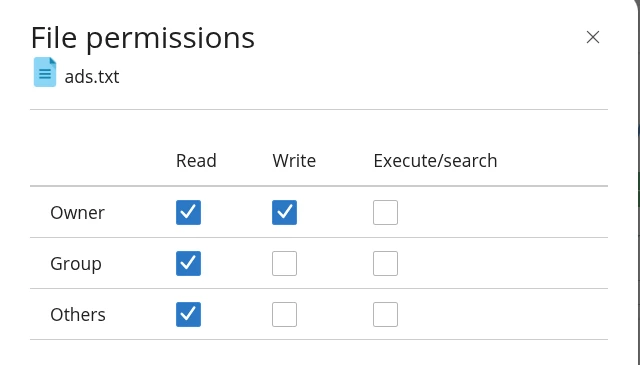
Rechten bepalen wie een bestand mag lezen, wijzigen of uitvoeren. In de kolom Permissions zie je ze als bijvoorbeeld rw- r-- r--. Klik daarop, of kies Change Permissions in het menu van de rij. Plesk toont geen getallen zoals 644, maar vinkjes voor Owner (de eigenaar: je website), Group en Others.
| Getal | Wat je aanvinkt | Gebruik je voor |
|---|---|---|
| 644 | Owner: Read en Write. Group en Others: Read. | Bestanden |
| 755 | Owner: Read, Write en Execute/search. Group en Others: Read en Execute/search. | Mappen binnen httpdocs |
Klik daarna op Save. Een wijziging geldt alleen voor het bestand of de map die je kiest, niet voor wat er in een map staat.
- Bestanden die je in File Manager maakt, krijgen al 644. Rechten aanpassen is vooral nodig als je een foutmelding 403 Forbidden krijgt, of als een programma of support erom vraagt.
- Laat de rechten van de map
httpdocszelf staan (rwx r-x ---): zo hoort hij bij ons ingesteld te zijn. - Zet nooit alle vinkjes aan (777). Dan mag iedereen het bestand wijzigen, en dat is een groot beveiligingsrisico.
Een bestand verwijderen of terugzetten
Vink het bestand of de map aan en klik op Remove. Plesk vraagt of het naar de Recycle Bin mag: het komt dan in de map .trash in je thuismap. Vink je Skip the Recycle Bin and permanently remove aan, dan is het direct definitief weg.
- Klik op Files in het menu links en open de map
.trash. - Vink het bestand aan dat je terug wilt hebben en klik op Move.
- Kies de map waar het stond, bijvoorbeeld
httpdocs, en bevestig.
Hoe lang bestanden in de prullenbak blijven, zie je in de map .trash onder Rotation Settings. Standaard is dat 30 dagen. Met Empty Recycle Bin leeg je hem in één keer. Staat een bestand niet meer in de prullenbak, dan zet je het terug uit een back-up; hoe dat gaat, lees je in back-up van je website maken.
File Manager of FTP: wat kies je?
| Wat wil je doen? | Beste keuze |
|---|---|
| Eén bestand plaatsen of aanpassen, zoals ads.txt, een verificatiebestand of .htaccess | File Manager |
| Een complete website overzetten | Een zip-bestand uploaden en uitpakken in File Manager, of FTP |
| Vaak veel bestanden bijwerken, of werken met grote bestanden | FTP met een programma als FileZilla |
| Een webbouwer toegang geven tot alleen de bestanden | Een eigen FTP-account voor die persoon |
Hoe je FTP instelt en een FTP-account voor een webbouwer aanmaakt, lees je in bestanden uploaden met FTP, FTPS en SFTP.
Problemen oplossen
| Probleem | Oplossing |
|---|---|
| Je bestand geeft 404 Not Found op je website | Controleer of het in httpdocs staat en niet in de thuismap of een submap. Let ook op hoofdletters: Ads.txt en ads.txt zijn op de server twee verschillende bestanden. |
Na het uitpakken staat je site op jouwdomein.nl/map | Je zip-bestand bevatte een map. Zet de bestanden met Move in httpdocs. |
| 403 Forbidden na het uploaden | Zet bestanden op 644 en mappen op 755, zoals hierboven. Andere oorzaken lees je in 403 Forbidden op je website. |
Je ziet .htaccess niet | Zet bij More > View Options de optie Show system files and directories aan. |
| Uploaden of aanmaken geeft een foutmelding | Probeer de andere route: lukt uploaden niet, maak het bestand dan met Create File en plak de inhoud erin, of zet het via FTP op de server. Blijft de melding komen, stuur support dan een schermafbeelding ervan. |
Kom je er niet uit? Bel ons op 085 130 6429, mail naar support@ljpc.nl of maak een supportticket aan. We helpen je graag verder.
Veelgestelde vragen
Waar zet ik ads.txt bij LJPc hosting?
In de map httpdocs van je domein. Dat is de hoofdmap van je website. Maak het bestand in Plesk via Files, de groene plusknop en Create File, plak de regels erin en klik op Save. Daarna staat het op https://jouwdomein.nl/ads.txt.
Kan ik een hele map uploaden in Plesk?
Ja. Kies bij de groene plusknop Upload Directory en sleep de map naar het vak met de stippellijn. Voor een complete website is een zip-bestand uploaden en uitpakken met Extract Files meestal sneller.
Welke archieven kan File Manager in Plesk uitpakken?
ZIP, RAR, TAR, TGZ en TAR.GZ. Plesk pakt uit in de map waar het archief staat. Verwijder het archief daarna, want in httpdocs kan iedereen het downloaden.
Hoe zet ik een verwijderd bestand terug in Plesk?
Open in Files je thuismap en daarin de map .trash, vink het bestand aan en zet het met Move terug in de map waar het stond. Bestanden blijven standaard 30 dagen in de prullenbak. Daarna zet je het terug uit een back-up.
Hoe stel ik 644 of 755 in in Plesk?
Klik in de kolom Permissions op de rechten van het bestand of de map. Voor 644 vink je bij Owner Read en Write aan en bij Group en Others alleen Read. Voor 755 komt daar bij alle drie Execute/search bij. Klik daarna op Save.
Waarom zie ik mijn .htaccess-bestand niet in Plesk?
Bestanden die met een punt beginnen, toont File Manager standaard. Zie je ze niet, kies dan More, View Options en zet Show system files and directories aan.