Foutlogboek bekijken in Plesk: de oorzaak van een 500-fout of witte pagina vinden
Gepubliceerd op 9 november 2026 6 min leestijd
Witte pagina, kritieke fout of een 500-fout op je website? Zo vind je in Plesk onder Logs de foutmelding die de oorzaak laat zien.

Toont je website een witte pagina, de melding "Er heeft zich een kritieke fout voorgedaan op deze site" of een 500-fout, dan staat de echte oorzaak bijna altijd in het foutlogboek van je website. Dat open je in Plesk: ga naar je domein en klik onder Dev Tools op Logs. Filter op error en lees de nieuwste regels: daar staat welk bestand, welke plugin of welke instelling de fout geeft.
In dit artikel lees je hoe je het foutlogboek opent, hoe je een melding leest en wat je daarna doet. Plesk staat in het Engels, daarom gebruiken we hier de Engelse namen. Ben je nieuw in Plesk, lees dan eerst Wegwijs in Plesk.
Welke foutmelding zie je op je website?
Op je website zie je meestal alleen een korte melding of een lege pagina. De technische details staan in het logboek.
| Wat je ziet | Wat er meestal aan de hand is | Waar je kijkt |
|---|---|---|
| Een witte pagina, of "Er heeft zich een kritieke fout voorgedaan op deze site" in WordPress | Een PHP-fout waardoor de pagina stopt, vaak door een plugin, een thema of een nieuwe PHP-versie | Apache error, regel met "PHP Fatal error" |
| 500 Internal Server Error | Een PHP-fout of een regel in .htaccess die de server niet begrijpt | Apache error |
| 502 Bad Gateway, 503 Service Unavailable of 504 Gateway Timeout | De webserver kreeg geen of niet op tijd antwoord van PHP, bijvoorbeeld door een script dat te lang loopt | Apache error en nginx error |
| "Allowed memory size of ... bytes exhausted" | Je website heeft meer geheugen nodig dan PHP mag gebruiken | Zie PHP-instellingen aanpassen in Plesk |
| 403 Forbidden | De server of je website weigert de pagina te tonen | Zie 403 Forbidden op je website |
Begon de fout direct na een overstap naar een nieuwere PHP-versie, dan lees je in PHP-upgrade van je website wat er bij zo'n overstap kan breken en hoe je je site daarna controleert.
Het foutlogboek openen in Plesk (stap voor stap)
- Open Plesk vanuit het klantenportaal: ga naar Diensten > Sites, open je site en klik in het blok Siteoverzicht op Inloggen in Plesk. Meer hierover lees je in Plesk openen vanuit het klantenportaal.
- Ga naar Websites & Domains en klik in de kaart van je domein op het tabblad Dashboard.
- Klik onder Dev Tools op Logs. Je ziet de laatste regels uit alle logbestanden van je website, de nieuwste onderaan.
- Klik in de filterrij op het vak onder Type (daar staat Any) en laat alleen error aangevinkt. Nu zie je alleen de fouten.
- Lees de onderste regels. In de kolom Date staat wanneer de fout optrad, in Message de melding zelf en in Source uit welk logbestand de regel komt.
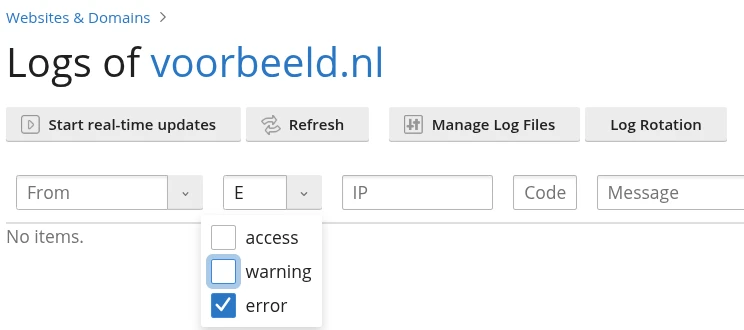
Staat er "No items.", dan is er in de getoonde periode geen regel als fout gemarkeerd. Lees dan verder bij Zie je geen fout in de lijst?
Live meekijken terwijl je de fout opnieuw oproept
Weet je niet welke regel bij jouw probleem hoort, laat de fout dan opnieuw ontstaan terwijl je meekijkt:
- Klik op de pagina Logs op Start real-time updates.
- Open je website in een ander tabblad en laad de pagina met de fout opnieuw.
- Ga terug naar Plesk. De nieuwe regel verschijnt onderaan, met de tijd van zojuist.
- Klik op Stop real-time updates als je klaar bent. Met Refresh haal je later met de hand de nieuwste regels op.
Zie je geen fout in de lijst?
Plesk markeert niet elke melding als error. Zet bij Type daarom alle vinkjes weer aan en zoek op tekst. De filters werken zo:
| Filter | Waarvoor je het gebruikt |
|---|---|
| From | Alleen regels vanaf een bepaalde datum tonen |
| Type (Any) | Kiezen uit access (bezoeken), warning en error |
| IP | Alleen regels van één IP-adres, bijvoorbeeld dat van jouw eigen verbinding |
| Code | Bezoeken met een bepaalde statuscode, bijvoorbeeld 500 of 404 |
| Message | Zoeken op een woord in de melding, bijvoorbeeld PHP, Fatal of de naam van een plugin |
Rechtsboven kies je bij All logs welke logbestanden je ziet:
- Apache error: de foutmeldingen van PHP en de webserver. Hier vind je bijna altijd de oorzaak. Ook als je website op een server met LiteSpeed draait, staan de fouten in Apache error.
- Apache access en Apache SSL/TLS access: elk bezoek aan je website, met de statuscode. Handig om te zien welke pagina een 500 of 404 gaf.
- nginx error, nginx access en nginx SSL/TLS access: de logboeken van nginx, dat op een deel van onze servers voor de webserver staat. Kijk in nginx error bij een 502 of 504.
Een foutmelding lezen: wat staat er in de regel?
Een PHP-fout ziet er in het logboek bijvoorbeeld zo uit:
PHP Fatal error: Uncaught Error: Call to undefined function voorbeeld_functie() in /var/www/vhosts/jouwdomein.nl/httpdocs/wp-content/plugins/voorbeeld-plugin/voorbeeld.php:12Soms staat er nog tekst voor, zoals "AH01071: Got error 'PHP message:". Dat is de webserver die de melding van PHP doorgeeft. Lees vooral drie dingen:
- Het soort melding. Een Fatal error of Parse error stopt de pagina: dat is de oorzaak van een witte pagina of een 500-fout. Een Warning, Notice of Deprecated laat de pagina werken, maar wijst op code die aandacht nodig heeft, bijvoorbeeld vóór een overstap naar een nieuwere PHP-versie.
- Het pad. Staat er
wp-content/plugins/voorbeeld-pluginin, dan zit de fout in die plugin. Bijwp-content/themes/gaat het om je thema. - Het regelnummer achter de dubbele punt. Dat heeft je webbouwer nodig om de fout te herstellen.
Wat doe je als je de oorzaak hebt gevonden?
- Een plugin of thema. Werk de plugin of het thema bij, of zet de plugin uit. Kom je niet meer in WordPress, hernoem dan in Plesk onder Files de map van de plugin in
wp-content/plugins, bijvoorbeeld naarvoorbeeld-plugin-uit: WordPress zet de plugin dan uit. Ook de herstelmodus van WordPress helpt hierbij, zie WordPress updaten. - Na een wissel van PHP-versie. Zet de vorige versie terug en werk daarna je plugins en thema bij. Hoe dat gaat, lees je in PHP-versie wijzigen in Plesk.
- Een melding over geheugen, uploadgrootte of tijd. Verhoog de bijbehorende instelling, zie PHP-instellingen aanpassen in Plesk.
- Een fout in .htaccess. Zet je back-up van het bestand terug of haal de laatste regel weg, zie .htaccess: redirects, beveiliging en meer.
Het WordPress-foutlogboek aanzetten (debug.log)
WordPress heeft een eigen logboek, debug.log, dat ook meldingen van WordPress zelf bijhoudt. Zet het aan als het foutlogboek van Plesk niet genoeg vertelt. In Plesk gaat dat met WP Toolkit:
- Klik in het menu links op WordPress en zoek de kaart van je website.
- Open bij Debugging de instellingen (Debug Settings).
- Vink WP_DEBUG en WP_DEBUG_LOG aan en zet WP_DEBUG_DISPLAY uit, zodat je bezoekers geen meldingen zien. Klik op OK.
- Laat de fout opnieuw ontstaan en open daarna in Plesk onder Files het bestand
wp-content/debug.log.
Werk je liever in wp-config.php, zet dan deze regels boven de regel /* That's all, stop editing! */:
define( 'WP_DEBUG', true );
define( 'WP_DEBUG_LOG', true );
define( 'WP_DEBUG_DISPLAY', false );
Zolang WP_DEBUG_LOG aanstaat, schrijft PHP de meldingen van je website in debug.log in plaats van in het foutlogboek van Plesk. Zet debugging uit zodra je de oorzaak weet en verwijder debug.log. Het bestand groeit door, telt mee voor de opslag van je hostingpakket en WordPress raadt debugging op een live website af. Meer over opslag lees je in opslaggebruik controleren. Uitleg over de opties staat in de documentatie van WordPress.
Een logbestand downloaden of meesturen
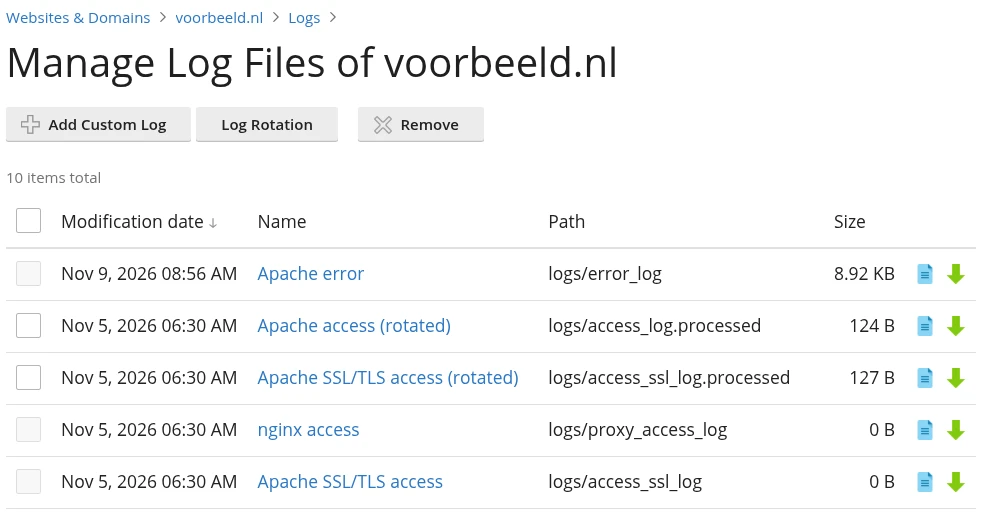
Klik op de pagina Logs op Manage Log Files. Je ziet dan alle logbestanden van je website met de datum van de laatste wijziging en de grootte. Met het groene pijltje download je een bestand, met het blauwe pictogram open je het in een apart venster.
Kom je er niet uit, maak dan een supportticket aan. Zet erin om welke website het gaat, hoe laat de fout optrad en welke regel je in het logboek zag. Hoe je een ticket aanmaakt, lees je in supportticket aanmaken.
Veelgestelde vragen
Waarom zie ik een witte pagina zonder foutmelding?
Een PHP-fout stopt de pagina, maar de melding zelf komt niet op je website te staan. Die schrijft de server in het foutlogboek. Open in Plesk bij je domein Logs en filter op error: de nieuwste regel met "PHP Fatal error" vertelt je welke plugin, welk thema of welk bestand de fout geeft.
Waarom heet het logboek Apache error als mijn server LiteSpeed gebruikt?
Plesk noemt het bestand error_log altijd Apache error, ook op een server met LiteSpeed. De foutmeldingen van PHP en de webserver staan daar op al onze servers in.
Tellen logbestanden mee voor de opslag van mijn hostingpakket?
De logbestanden die je onder Logs ziet, staan naast je website en tellen niet mee in het opslagcijfer in het klantenportaal. Plesk telt ze wel mee in zijn eigen cijfer. Een debug.log van WordPress staat in de map van je website en telt wel mee: verwijder het als je klaar bent met zoeken.
Wat betekenen Warning, Notice en Deprecated in het logboek?
Je website werkt dan nog, maar de code heeft aandacht nodig. Deprecated betekent dat een plugin of thema iets gebruikt dat in een volgende PHP-versie verdwijnt. Werk je plugins en thema bij, zeker voordat je naar een nieuwere PHP-versie overstapt.
Kan ik een logbestand verwijderen?
In Manage Log Files kun je alleen de oudere logbestanden verwijderen die Plesk al heeft weggezet (rotated). Het huidige logbestand blijft staan, zodat nieuwe fouten altijd worden vastgelegd.
Zien mijn bezoekers de foutmeldingen van PHP?
Nee, op onze servers staat display_errors standaard uit. PHP schrijft de meldingen in het foutlogboek en niet op je website. Heb je display_errors zelf aangezet in PHP Settings of WP_DEBUG_DISPLAY in WordPress, zet het dan weer uit zodra je de oorzaak weet.