PHP-instellingen aanpassen in Plesk: memory_limit, upload_max_filesize en meer
Gepubliceerd op 9 november 2026 6 min leestijd
Melding over geheugen, uploadgrootte of max_input_vars? Zo pas je memory_limit, upload_max_filesize en andere PHP-instellingen aan in Plesk.

Krijg je een melding als "Allowed memory size exhausted" of mislukt een grote upload, dan verhoog je de bijbehorende PHP-instelling in Plesk. Open je domein, klik onder Dev Tools op PHP, kies of typ bij Performance and security settings een hogere waarde en klik op OK. De wijziging geldt alleen voor die website.
In dit artikel lees je welke melding bij welke instelling hoort, hoe je de waarde aanpast, welke waarde je kiest en wat je doet als je een instelling niet zelf kunt wijzigen. Wil je een andere PHP-versie, lees dan PHP-versie wijzigen in Plesk.
Welke melding hoort bij welke PHP-instelling?
Een PHP-foutmelding noemt vaak al de instelling die te laag staat. Zie je de melding niet op je website, dan staat hij meestal in het foutlogboek van je site: in Plesk onder Logs bij je domein. Hoe je het logboek opent en een foutregel leest, zie je in foutlogboek bekijken in Plesk.
| Melding of probleem | Instelling | Wat je doet |
|---|---|---|
| "Allowed memory size of 134217728 bytes exhausted", in WordPress vaak de melding dat er een kritieke fout op je website is | memory_limit | Verhoog memory_limit, bijvoorbeeld van 128M naar 256M |
| "The uploaded file exceeds the upload_max_filesize directive in php.ini" of "exceeds the maximum upload size for this site" | upload_max_filesize | Verhoog upload_max_filesize en daarbij post_max_size |
| "The link you followed has expired" bij een upload in WordPress, of "POST Content-Length of ... bytes exceeds the limit" in het log | post_max_size | Zet post_max_size hoger dan upload_max_filesize |
| "Maximum execution time of 30 seconds exceeded" | max_execution_time | Verhoog max_execution_time, bijvoorbeeld naar 120 of 300 |
| Menu-items, productvarianten of instellingen van een paginabouwer zijn na het opslaan verdwenen; in het log staat "Input variables exceeded" | max_input_vars | Vraag een hogere waarde aan via support (zie verderop) |
Het getal in een geheugenmelding is de huidige limiet in bytes: 134217728 bytes is 128M, 268435456 bytes is 256M.
PHP-instellingen aanpassen in Plesk (stap voor stap)
Plesk staat in het Engels, daarom gebruiken we hier de Engelse namen.
- Open Plesk vanuit het klantenportaal: ga naar Diensten > Sites, open je site en klik in het blok Siteoverzicht op Inloggen in Plesk. Meer hierover lees je in Plesk openen vanuit het klantenportaal.
- Ga naar Websites & Domains en klik in de kaart van je domein op het tabblad Dashboard. Waar alles in Plesk staat, lees je in wegwijs in Plesk.
- Klik onder Dev Tools op PHP. Je komt op de pagina PHP Settings van je domein.
- Zoek onder Performance and security settings de instelling die je wilt aanpassen, bijvoorbeeld memory_limit.
- Kies een waarde uit de lijst, of klik in het veld en typ zelf een waarde, zoals
256M. In de lijst staan vooral lage waarden; een hogere waarde typ je zelf. Naast het veld verschijnt dan Reset To Default, waarmee je teruggaat naar de standaardwaarde. - Klik onderaan de pagina op OK. Met Apply sla je ook op, maar blijf je op de pagina.
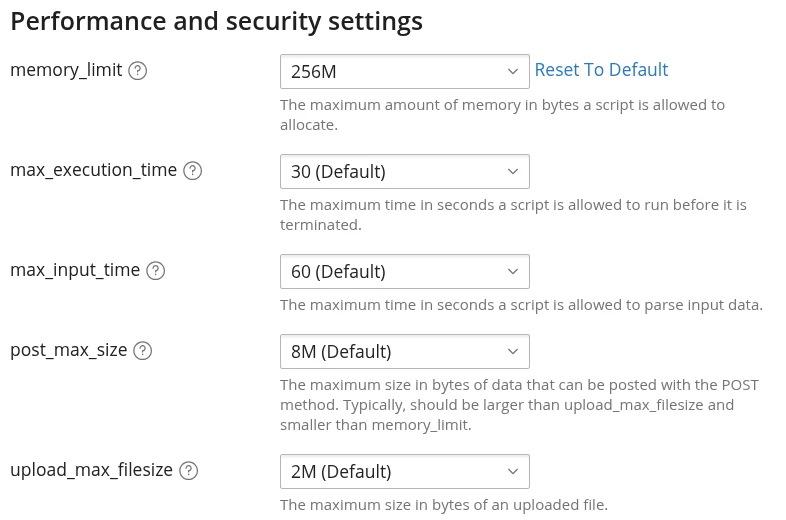
Staat er (Default) achter een waarde, dan gebruikt je website de standaardwaarde van de server voor de PHP-versie van je site. Die standaard verschilt per server en per PHP-versie. Een waarde die je zelf invult, blijft staan, ook als je later een andere PHP-versie kiest.
De instellingen gelden per website. Heeft een subdomein een eigen website, dan stel je de PHP-instellingen daar apart in.
Welke waarde kies je?
- memory_limit: verhoog in stappen, bijvoorbeeld van 128M naar 256M en zo nodig naar 512M. Test na elke stap opnieuw.
- upload_max_filesize: iets groter dan het grootste bestand dat je wilt uploaden, bijvoorbeeld 64M.
- post_max_size: minstens zo groot als upload_max_filesize en liefst iets groter, want naast het bestand stuurt het formulier ook de andere velden mee. Verhoog je de een, verhoog dan ook de ander.
- max_execution_time: 120 of 300 seconden geeft een import of back-up meer tijd. Een gewone pagina van je website hoort binnen een paar seconden klaar te zijn.
Schrijf groottes met K, M of G zonder B erachter: 256M of 1G, niet 256MB. Kies niet hoger dan nodig: een ruime limiet verbergt een plugin of script dat te veel vraagt, in plaats van het op te lossen.
Zie je alleen tekst in plaats van keuzelijsten?
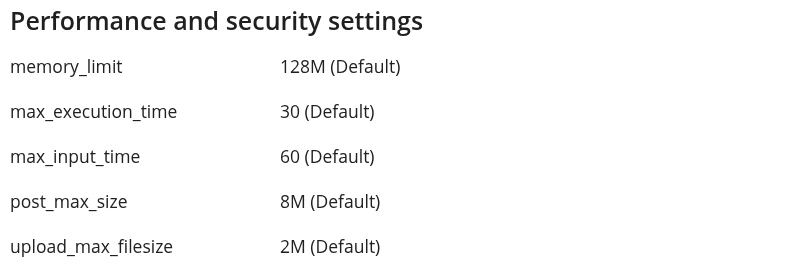
Staan de waarden er als tekst zonder keuzelijst, zoals hierboven, dan kun je deze instellingen in jouw pakket niet zelf wijzigen. In Plesk zie je onder Account, op het tabblad Permissions, welke rechten je pakket heeft. Voor de instellingen onder Performance and security settings gaat het om Hosting performance settings management, voor die onder Common settings om Common PHP settings management.
Neem in dat geval contact op met support en noem je domeinnaam, de instelling en de waarde die je nodig hebt, dan kijken we met je mee. Hoe je een ticket maakt, lees je in supportticket aanmaken.
max_input_vars verhogen
max_input_vars bepaalt hoeveel velden een formulier in één keer naar PHP mag sturen. Een groot menu in WordPress, een product met veel varianten of de instellingen van een paginabouwer kunnen daar overheen gaan. PHP laat alles boven de limiet dan weg: je ziet op het scherm geen foutmelding, maar na het opslaan is een deel van je wijzigingen verdwenen. In het foutlogboek staat dan een regel met "Input variables exceeded" en de huidige limiet.
max_input_vars staat niet op de pagina PHP Settings, ook niet als je de andere instellingen wel kunt wijzigen. Hoe hoog hij nu staat, zie je op de phpinfo-pagina of in WordPress (zie hieronder); de standaardwaarde verschilt per server en per PHP-versie. Heb je een hogere waarde nodig, neem dan contact op met support en noem je domeinnaam en de waarde die je plugin of thema vraagt.
Controleren of de nieuwe waarde actief is
- In Plesk: klik op de pagina PHP Settings naast de PHP-versie op View the phpinfo() page en zoek de naam van de instelling. De kolom Local Value is de waarde die je website gebruikt.
- In WordPress: ga naar Gereedschap > Sitediagnose > Info (in het Engels Tools > Site Health > Info) en klap het onderdeel Server open. Daar staan onder meer de geheugenlimiet, de maximale uploadgrootte, de tijdslimiet en het maximum aantal invoervariabelen.
Probeer daarna opnieuw wat eerst misging. Zie je de nieuwe waarde niet terug, neem dan contact op met support.
Goed om te weten
- Pas PHP-instellingen altijd aan op de pagina PHP Settings in Plesk. Een regel met php_value in een .htaccess-bestand geeft op een deel van onze servers een foutmelding 500, en een .user.ini-bestand wordt niet op elke server gelezen. Wat wel in .htaccess hoort, lees je in .htaccess: redirects, beveiliging en meer instellen.
- WordPress verlaagt de geheugenlimiet van PHP nooit. Heb je memory_limit in Plesk verhoogd, dan geldt die waarde ook voor WordPress.
- Een geplande taak van het type Run a PHP script gebruikt de standaardinstellingen van de server voor die PHP-versie, niet de instellingen van je website. Loopt zo'n WordPress-taak tegen de geheugenlimiet aan, zet dan in wp-config.php de regel
define( 'WP_MEMORY_LIMIT', '256M' );: WordPress verhoogt de limiet dan zelf bij het laden. Meer over geplande taken lees je in cronjob instellen in Plesk. - Op een deel van onze servers staan onderaan de pagina ook PHP-FPM settings. Die bepalen hoeveel PHP-processen je website tegelijk gebruikt. Laat ze staan zoals ze zijn, tenzij support je iets anders adviseert.
- Onder Common settings staat onder meer display_errors. Laat die op een live website uit (off): foutmeldingen lees je veilig in het foutlogboek, zonder dat je bezoekers ze zien.
Kom je er niet uit? Bel ons op 085 130 6429, mail naar support@ljpc.nl of maak een supportticket aan. We helpen je graag verder.
Veelgestelde vragen
Wat betekent (Default) achter een PHP-instelling in Plesk?
Dan gebruikt je website de standaardwaarde van de server voor de PHP-versie van je site. Die standaard verschilt per server en per PHP-versie. Vul je zelf een waarde in, dan geldt die voor je website, ook na een wissel van PHP-versie.
Moet ik na het aanpassen van een PHP-instelling iets herstarten?
Nee, je hoeft zelf niets te herstarten. Klik op OK en controleer daarna op de phpinfo-pagina in Plesk of de nieuwe waarde in de kolom Local Value staat.
Waarom werkt php_value in mijn .htaccess-bestand niet?
Op een deel van onze servers geeft een regel met php_value in .htaccess een foutmelding 500, en een .user.ini-bestand wordt niet op elke server gelezen. Pas PHP-instellingen daarom aan op de pagina PHP Settings in Plesk: dat werkt op al onze servers.
Hoe hoog mag ik memory_limit zetten?
Kies de laagste waarde waarmee je website goed werkt en verhoog in stappen, bijvoorbeeld van 128M naar 256M. Heeft je site steeds meer geheugen nodig, zoek dan in het foutlogboek welke plugin of welk script erom vraagt. Twijfel je, neem dan contact op met support.
Kan ik max_input_vars zelf aanpassen in Plesk?
Nee, max_input_vars staat niet op de pagina PHP Settings. Neem contact op met support en noem je domeinnaam en de waarde die je plugin of thema vraagt. De huidige waarde zie je op de phpinfo-pagina in Plesk.
Gelden de PHP-instellingen voor al mijn websites tegelijk?
Nee, de instellingen gelden per website. Heb je meer websites of een subdomein met een eigen website, dan pas je de PHP-instellingen voor elke website apart aan.