Facturen betalen in het klantenportaal: zo werkt het
Gepubliceerd op 4 november 2026 4 min leestijd
Betaal je LJPc-facturen in het klantenportaal: per factuur of alles in één keer via Mollie, als pdf downloaden en wat er gebeurt na de vervaldatum.

Je facturen van LJPc betaal je in het klantenportaal, per factuur of alles in één keer. In dit artikel lees je waar je je facturen vindt, hoe je betaalt, hoe je een factuur als pdf bewaart en wat er gebeurt als een factuur na de vervaldatum nog openstaat.
Je facturen vinden
Log in op het klantenportaal en open in het menu Financieel de pagina Facturen.
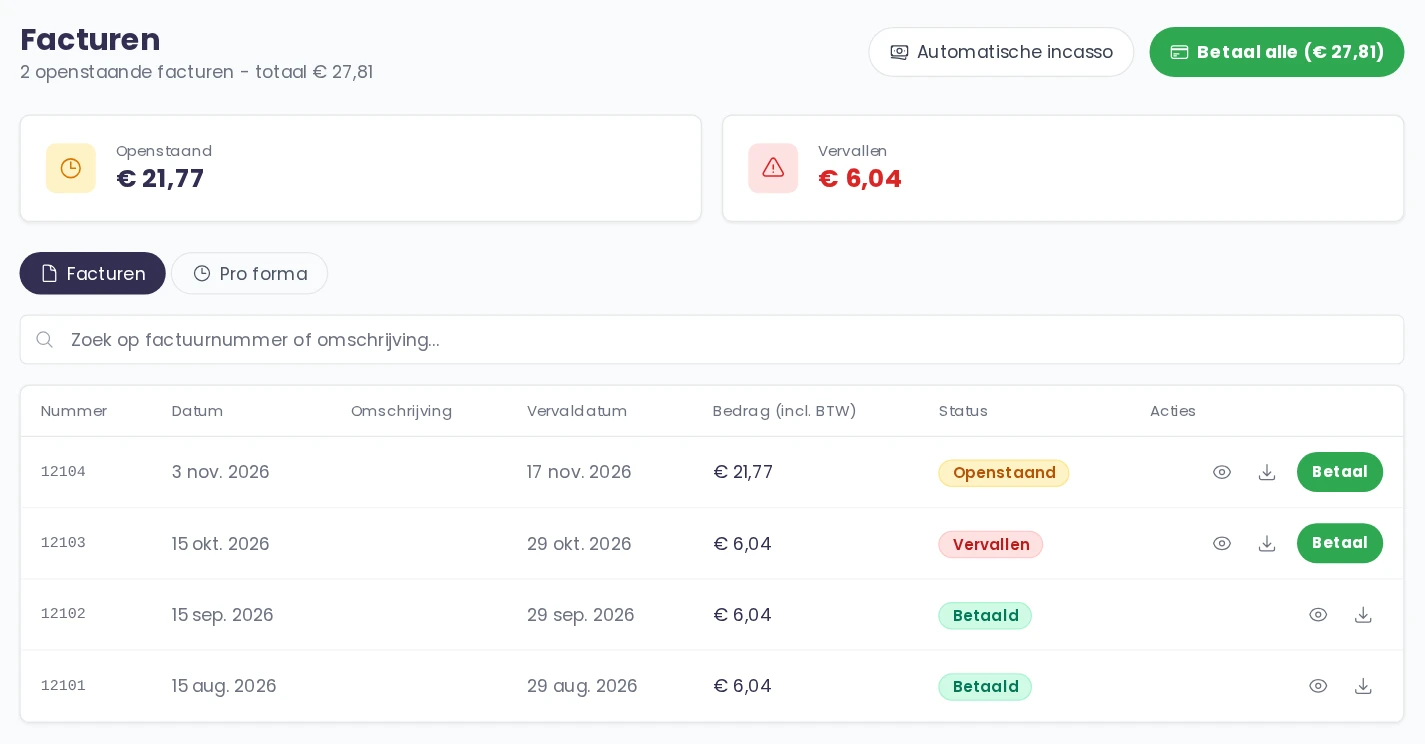
- Bovenaan zie je wat er nog openstaat, wat vervallen is en het totaal dat nog betaald moet worden.
- De tabel toont per factuur het nummer, de datum, de vervaldatum, het bedrag en de status: Openstaand, Vervallen of Betaald.
- Met het zoekveld vind je een factuur op nummer of omschrijving.
- Op het tabblad Pro forma staan items die in je volgende factuur komen.
- Onderaan de pagina kies je met de schakelaar Bedragen inclusief BTW of je bedragen met of zonder btw ziet.
Eén factuur betalen
- Klik bij de factuur op Betaal of op het oogje. Je ziet dan de regels van de factuur, de btw en het totaal.
- Klik op Betaal met het bedrag erachter. Je gaat naar de beveiligde betaalpagina van onze betaalpartner Mollie.
- Kies daar je betaalmethode en rond de betaling af.
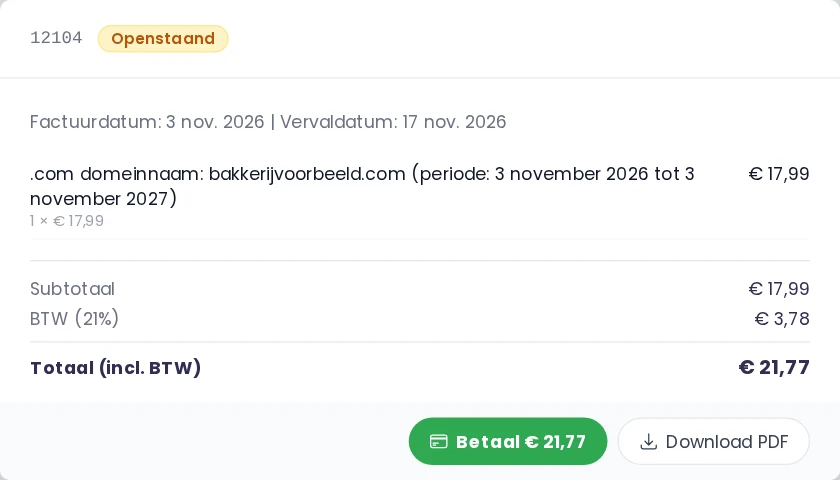
Zodra Mollie de betaling heeft bevestigd, staat de factuur in het portaal op Betaald.
Alle openstaande facturen in één keer betalen
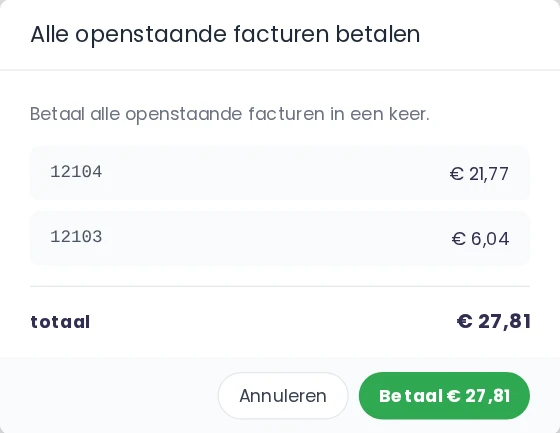
Staan er meerdere facturen open, dan betaal je ze samen in één betaling. Klik bovenaan de facturenpagina op Betaal alle. Je ziet welke facturen erin zitten en het totaalbedrag. Klik op Betaal en rond de betaling af bij Mollie. Daarna staan alle facturen uit die betaling op Betaald.
Een factuur downloaden als pdf
Klik in de tabel op het downloadicoon naast het oogje, of op Download PDF in het overzicht van de factuur. Zo stuur je een factuur direct door naar je boekhouding.
Als een factuur vervallen is
Is de vervaldatum voorbij, dan krijgt de factuur de status Vervallen en zie je op het dashboard een melding met een link naar je facturen. Betaal hem dan zo snel mogelijk op dezelfde manier als hierboven.
Staat een factuur 9 dagen of langer over de vervaldatum, dan schermt het portaal de pagina's van je servers, apps, domeinen en sites af. Je ziet dan bovenaan het dashboard de melding Diensten geblokkeerd.

Klik op Betaal verlopen facturen. Je betaalt dan alle vervallen facturen in één keer, en je kunt openstaande facturen die nog niet vervallen zijn erbij kiezen. Zodra de betaling binnen is, heb je weer volledig toegang. Je facturen, tickets en account blijven ook tijdens de blokkade bereikbaar.
Automatisch betalen met incasso
Wil je je facturen voortaan vanzelf laten betalen? Klik op de facturenpagina op Automatische incasso. Hoe dat werkt en wat je ervoor nodig hebt, lees je in automatische incasso (SEPA) instellen. Een factuur die we automatisch incasseren, heeft in het portaal geen betaalknop, zodat je nooit dubbel betaalt.
Meer over je facturen
Hoe de facturatie werkt, met de btw en de factuurperiodes, lees je in facturatie bij LJPc hosting. Klopt er iets niet op een factuur, of wil je je factuurgegevens laten aanpassen? Maak een supportticket aan en we zoeken het voor je uit.
Veelgestelde vragen
Waar vind ik mijn facturen?
In het klantenportaal op portal.ljpc.nl, in het menu Financieel op de pagina Facturen. Daar zie je per factuur de datum, de vervaldatum, het bedrag en de status.
Hoe betaal ik een factuur?
Klik bij de factuur op Betaal en daarna op Betaal met het bedrag erachter. Je rondt de betaling af op de beveiligde betaalpagina van Mollie. Zodra de betaling is bevestigd, staat de factuur op Betaald.
Kan ik meerdere facturen tegelijk betalen?
Ja. Klik op de facturenpagina op Betaal alle. Je ziet welke facturen erin zitten en betaalt ze samen in één betaling.
Wat gebeurt er als ik een factuur te laat betaal?
Na de vervaldatum krijgt de factuur de status Vervallen. Staat hij 9 dagen of langer over de vervaldatum, dan schermt het portaal de pagina's van je servers, apps, domeinen en sites af tot de verlopen facturen zijn betaald. Je facturen, tickets en account blijven bereikbaar.
Waarom staat er bij een factuur geen betaalknop?
Die factuur wordt automatisch geïncasseerd, of hij is al betaald. Zo betaal je nooit dubbel.