Inloggen op het klantenportaal: zo werkt het
Gepubliceerd op 4 november 2026 5 min leestijd
Log in op het LJPc klantenportaal met je e-mailadres, wachtwoord en een code per mail. Met uitleg over passkeys, 2FA en wachtwoord vergeten.

In het klantenportaal regel je je hosting, domeinnamen, facturen en tickets op één plek. In dit artikel lees je stap voor stap hoe je inlogt, hoe de bevestigingscode per mail werkt en hoe je met een passkey of authenticator-app nog sneller en veiliger binnen bent. Ook je wachtwoord herstellen en uitloggen komen aan bod.
Inloggen in drie stappen
- Ga naar portal.ljpc.nl.
- Vul het e-mailadres en het wachtwoord van je account in. Onder het wachtwoord staat een controle van Cloudflare die nagaat of je een mens bent. Vaak verschijnt daar vanzelf Gelukt!; vraagt hij erom, zet dan een vinkje bij Ik ben geen robot.
- Klik op Inloggen en bevestig je inlog met de code uit je mail (zie hieronder).
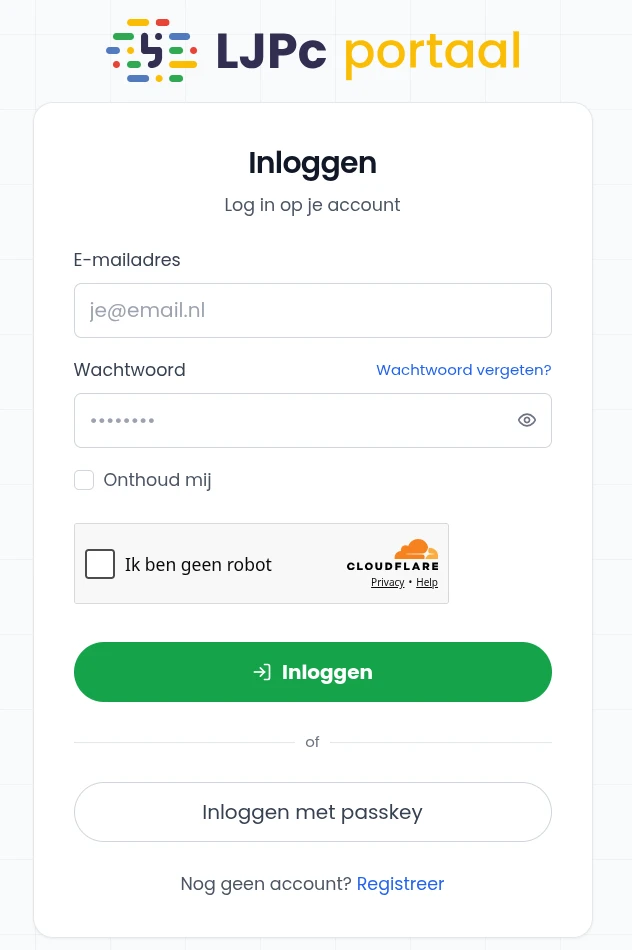
Gebruik Onthoud mij alleen op een computer of telefoon die van jou is. Rechtsboven op de pagina wissel je tussen Nederlands en Engels.
Je inlog bevestigen met de code uit je mail
Na je wachtwoord vraagt het portaal om een tweede stap. Zo blijft je account van jou, ook als iemand anders je wachtwoord te weten komt. Heb je nog geen passkey of authenticator-app ingesteld, dan sturen we een code van 7 cijfers naar het e-mailadres van je account.
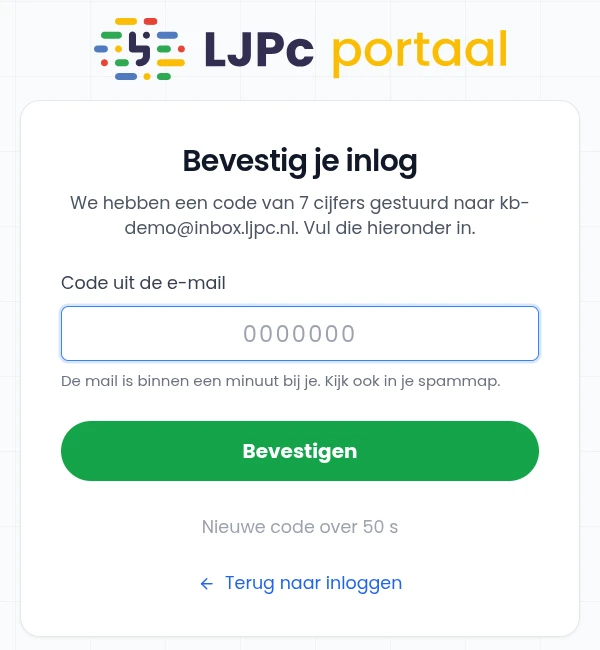
- De mail heeft als onderwerp Je inlogcode voor het LJPc-portaal en is meestal binnen een minuut bij je. Staat hij niet in je inbox, kijk dan in je spammap.
- Vul de code in en klik op Bevestigen. De code is 10 minuten geldig en werkt één keer.
- Geen mail ontvangen? Na een minuut verschijnt op dezelfde pagina de knop Stuur een nieuwe code. Je kunt maximaal 5 codes per uur aanvragen.
- Na 5 verkeerde pogingen vervalt de code. Vraag dan een nieuwe aan.
Krijg je een inlogcode terwijl je zelf niet aan het inloggen bent? Dan kent iemand anders je wachtwoord. Wijzig het direct (zie verderop) en laat het ons weten.
Sneller en veiliger: een passkey of authenticator-app
Na de code toont het portaal de pagina Beveilig je account met een tweede stap. Daar stel je in een paar minuten een passkey of authenticator-app in. Daarna bevestig je je inlog op je eigen apparaat en heb je geen code per mail meer nodig.
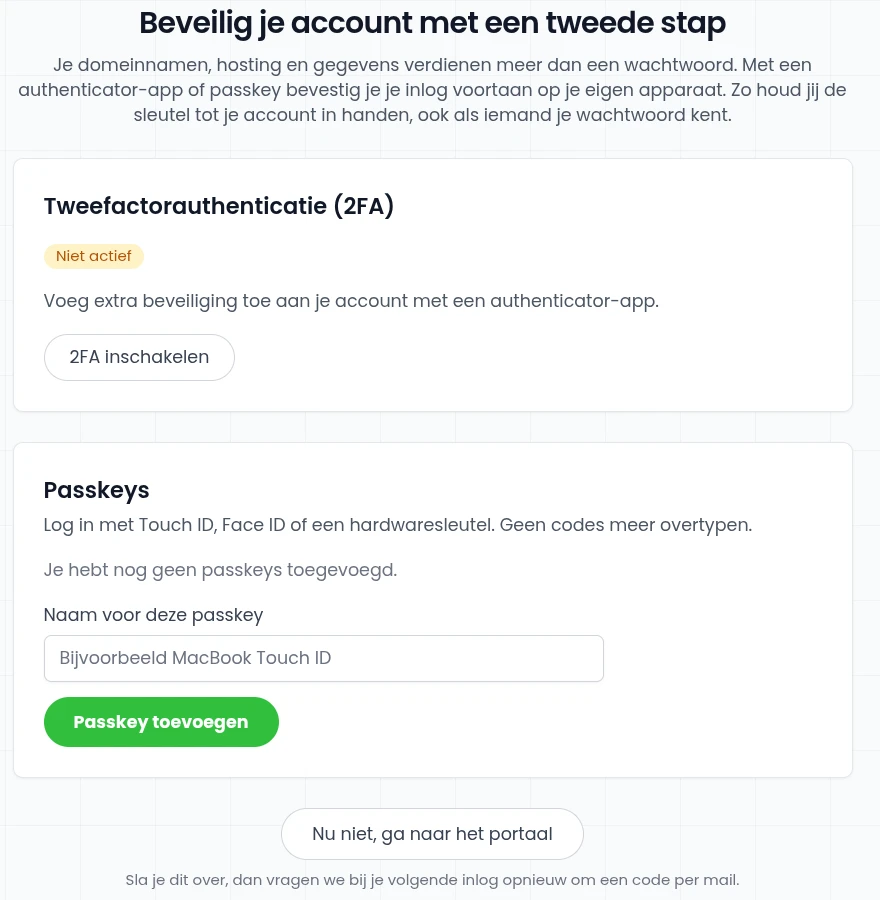
- Passkey: je logt in met Touch ID, Face ID, Windows Hello of een hardwaresleutel. Geef de passkey een herkenbare naam en klik op Passkey toevoegen. Voortaan klik je op de inlogpagina op Inloggen met passkey en ben je in één stap binnen, zonder wachtwoord en zonder code.
- Authenticator-app: een app zoals Google Authenticator of Microsoft Authenticator toont elke 30 seconden een nieuwe code van 6 cijfers. Klik op 2FA inschakelen en volg de stappen. Je krijgt er tien herstelcodes bij, voor het geval je je telefoon een keer niet bij de hand hebt. Bewaar die op een veilige plek.
Kies je voor Nu niet, ga naar het portaal, dan vragen we bij je volgende inlog opnieuw om een code per mail. Je kunt een passkey of app ook later instellen via je naam rechtsboven, Mijn account en het tabblad Beveiliging. Een uitgebreide uitleg staat in twee-factor-authenticatie (2FA) instellen.
Wachtwoord vergeten
- Klik op de inlogpagina op Wachtwoord vergeten?.
- Vul het e-mailadres van je account in en klik op Verstuur resetlink.
- Open de mail Herstel je wachtwoord en klik op Wachtwoord herstellen. De link werkt één keer; is hij verlopen, vraag dan een nieuwe aan.
- Kies een nieuw wachtwoord van minstens 8 tekens, vul het twee keer in en klik op Wachtwoord resetten.
Daarna kom je terug op de inlogpagina. Log in met je nieuwe wachtwoord en bevestig je inlog zoals je gewend bent.
Je wachtwoord wijzigen
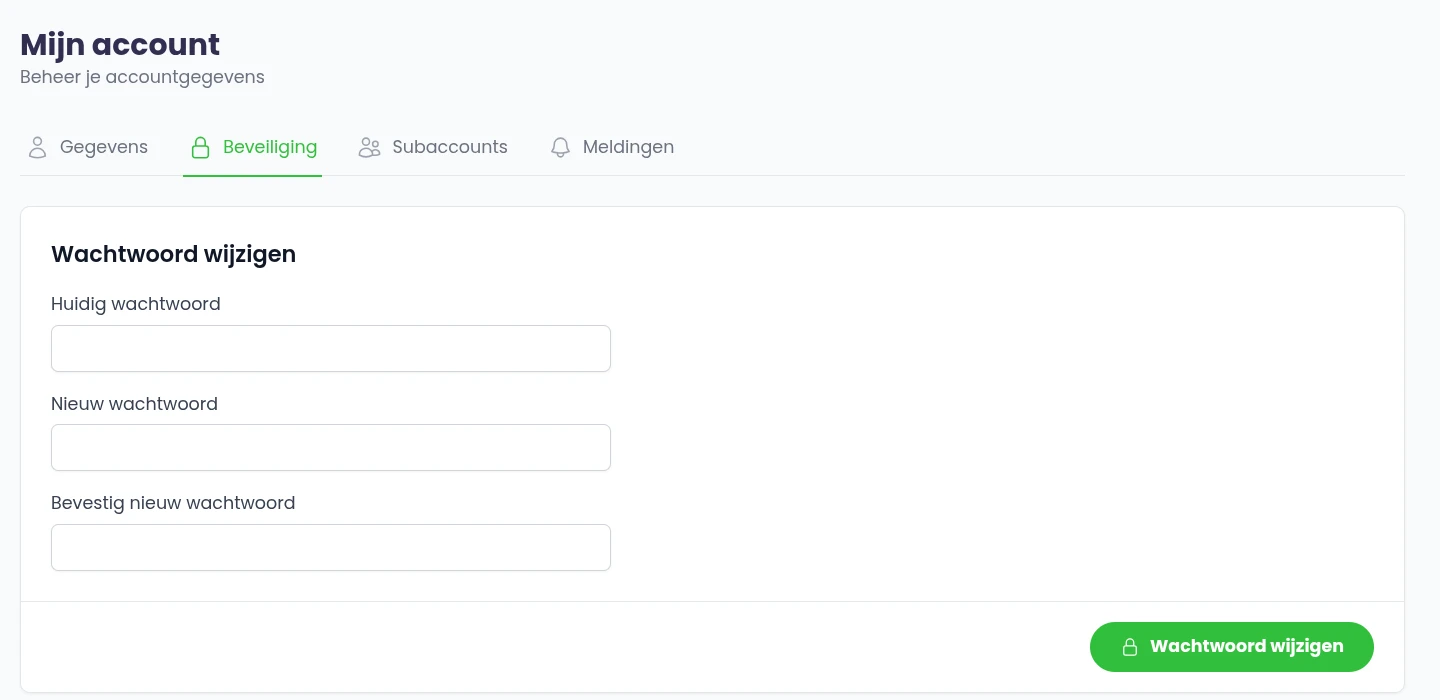
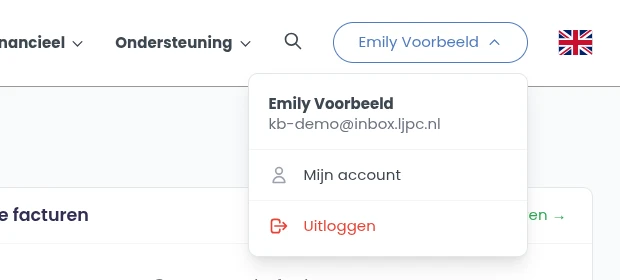
Weet je je wachtwoord nog, maar wil je een nieuw? Klik rechtsboven op je naam, kies Mijn account en open het tabblad Beveiliging. Vul je huidige wachtwoord in, daarna twee keer je nieuwe, en klik op Wachtwoord wijzigen. Op hetzelfde tabblad beheer je je passkeys en je authenticator-app.
Wat je verder onder Mijn account regelt, zoals je gegevens en subaccounts, lees je in hostingaccount beheren en facturen inzien.
Uitloggen
Klik rechtsboven op je naam en kies Uitloggen. Doe dit altijd op een computer die je met anderen deelt.
Lukt inloggen niet?
- Te veel inlogpogingen: na 5 verkeerde pogingen binnen een minuut toont het portaal hoeveel seconden je moet wachten. Probeer het daarna opnieuw, of herstel je wachtwoord.
- De controle van Cloudflare lukt niet: herlaad de pagina. Helpt dat niet, zet dan een adblocker of VPN uit voor portal.ljpc.nl of probeer een andere browser.
- Telefoon met je authenticator-app kwijt: vul na je wachtwoord een van je herstelcodes in, in plaats van de code uit de app. Heb je die niet meer, neem dan contact met ons op. Wij resetten je tweede stap, zodat je hem opnieuw instelt.
- Je ziet je diensten niet: is een factuur 9 dagen of langer over de vervaldatum, dan zijn de pagina's van je diensten afgeschermd. Zodra de betaling binnen is, heb je weer volledig toegang. Meer hierover in facturatie bij LJPc hosting.
Kom je er niet uit? Bel ons op 085 130 6429 of mail naar support@ljpc.nl. Ben je wel ingelogd, dan kun je ook een supportticket aanmaken. We helpen je graag verder.
Veelgestelde vragen
Waar log ik in op het klantenportaal?
Op portal.ljpc.nl. Je logt in met het e-mailadres en wachtwoord van je account en bevestigt je inlog daarna met een code per mail, een passkey of een authenticator-app.
Waarom krijg ik bij het inloggen een code per mail?
De code is de tweede stap die je account beschermt als iemand anders je wachtwoord kent. Hij bestaat uit 7 cijfers, is 10 minuten geldig en werkt één keer. Met een passkey of authenticator-app heb je de code per mail niet meer nodig.
Ik heb geen inlogcode ontvangen. Wat nu?
Kijk in je spammap. Na een minuut vraag je op dezelfde pagina een nieuwe code aan met Stuur een nieuwe code, tot 5 keer per uur. Komt er niets aan, neem dan contact met ons op.
Kan ik inloggen zonder code per mail?
Ja. Stel een passkey of authenticator-app in via Mijn account, tabblad Beveiliging. Met een passkey log je in één stap in, zonder wachtwoord en zonder code.
Ik ben mijn wachtwoord vergeten. Hoe kom ik weer binnen?
Klik op de inlogpagina op Wachtwoord vergeten?, vul je e-mailadres in en open de link in de mail Herstel je wachtwoord. Daar kies je een nieuw wachtwoord van minstens 8 tekens.