Afwezigheidsmelding instellen voor je e-mail: in de webmail en in Plesk
Gepubliceerd op 9 november 2026 7 min leestijd
Op vakantie? Zo stel je een automatisch antwoord op je e-mail in via de webmail of Plesk, met een einddatum, zodat afzenders weten wanneer je terug bent.

Een afwezigheidsmelding (ook wel automatisch antwoord of out-of-office) stuurt iedereen die je mailt een vast bericht terug terwijl je weg bent. Bij LJPc hosting zet je hem aan in de webmail op ljpc.email of in Plesk. De melding draait op onze mailserver, dus hij werkt ook als je computer uit staat, en met een einddatum stopt hij vanzelf als je terug bent.
Waar stel je een afwezigheidsmelding in?
Je hebt twee plekken, allebei inbegrepen bij elke mailbox. Kies er één, want ze werken los van elkaar.
| Webmail (ljpc.email) | Plesk | |
|---|---|---|
| Wie zet het aan | Iedereen met het e-mailadres en wachtwoord van de mailbox | De beheerder van het hostingpakket, voor elk adres van het domein |
| Begin en einde | Begindatum en einddatum, eventueel met tijd | Einddatum; het antwoord start zodra je opslaat |
| Hoe vaak per afzender | Standaard één keer per week, zelf aan te passen | Standaard één keer per dag, zelf aan te passen |
| Mail ook naar een collega | Ja, met een kopie of doorsturen | Ja, met doorsturen |
| Handig als | Je je eigen afwezigheid regelt, ook vooraf | Een collega onverwacht afwezig is en jij het voor diegene regelt |
Afwezigheidsmelding instellen in de webmail
- Ga naar ljpc.email en log in met je volledige e-mailadres en je wachtwoord. Meer over inloggen lees je in LJPc webmail: inloggen en je mail lezen.
- Klik links op Instellingen en daarna op Afwezigheidsbericht.
- Vul bij Onderwerp een korte titel in, bijvoorbeeld "Afwezig tot en met 20 augustus", en typ bij Inhoud je bericht.
- Vul bij Start tijdstip je eerste vrije dag in en bij Eind tijdstip je laatste. Het vakje ernaast is voor een tijd; laat je dat leeg, dan telt de hele dag mee.
- Zet Status op Aan en klik op Opslaan.
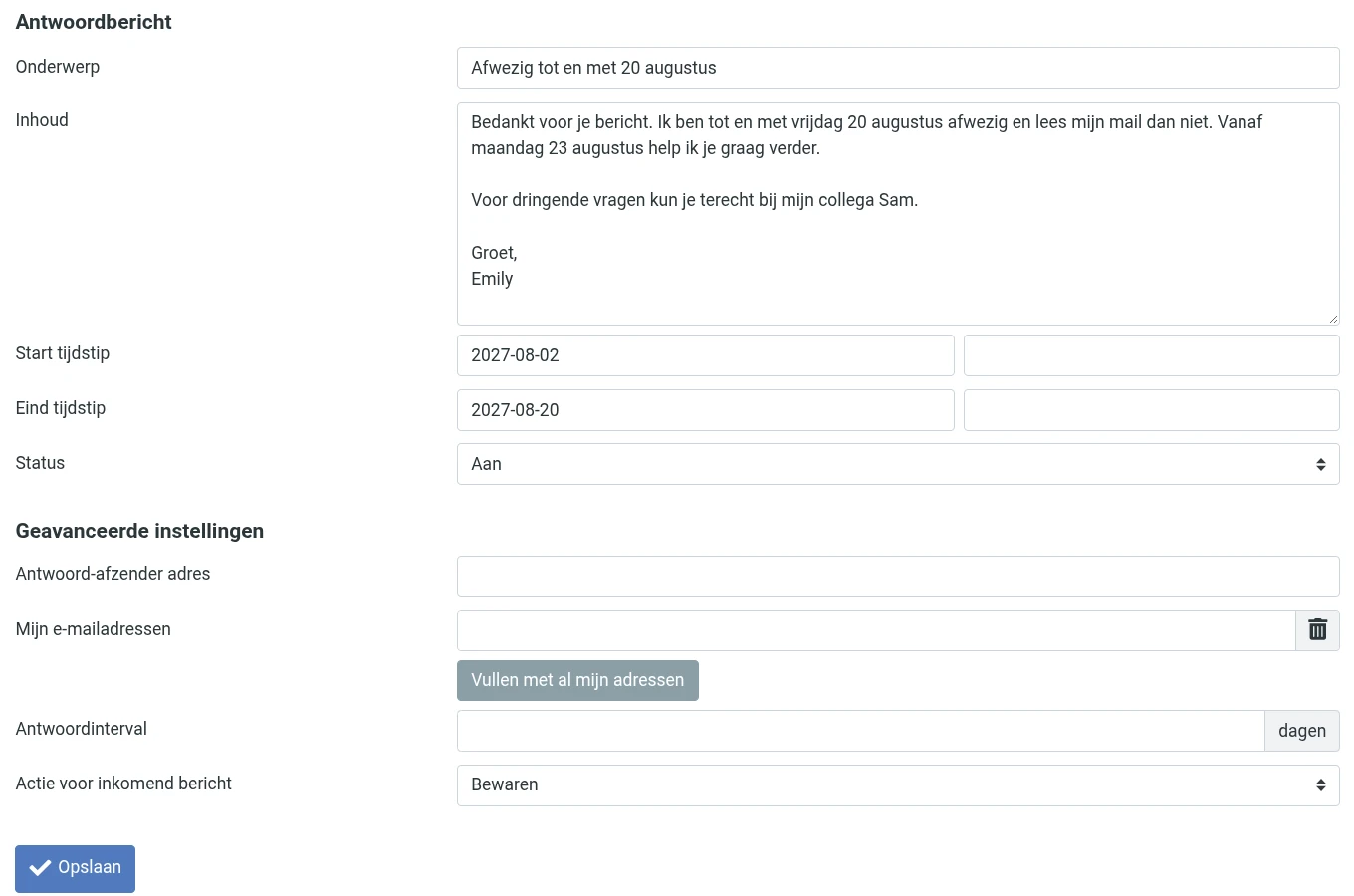
Met een begin- en einddatum zet je het bericht ruim voor je vertrek klaar. Afzenders krijgen het alleen binnen die periode; daarna stopt het vanzelf. Terug van vakantie? Zet Status op Uit, of laat het staan en pas de data aan voor de volgende keer.
Onder Geavanceerde instellingen regel je nog drie dingen:
- Mijn e-mailadressen: de webmail antwoordt op mail die aan jouw adres gericht is. Komt er ook mail binnen via een alias, zoals info@jouwdomein.nl, zet dat adres er dan bij. Met Vullen met al mijn adressen vul je de adressen in die je als identiteit in de webmail hebt staan. Wat een alias is, lees je in e-mail doorsturen en aliassen instellen.
- Antwoordinterval: het aantal dagen voordat dezelfde afzender je bericht opnieuw krijgt. Laat je het leeg, dan is dat één keer per week.
- Actie voor inkomend bericht: standaard Bewaren, dan komt alle mail in je eigen mailbox. Kies Kopie sturen naar en vul het adres van een collega in om je mail ook bij diegene te laten binnenkomen; jij houdt het origineel.
Afwezigheidsmelding instellen in Plesk
In Plesk zet je als beheerder van het hostingpakket een automatisch antwoord aan op elk adres van je domein, zonder het wachtwoord van die mailbox. Plesk staat in het Engels, daarom gebruiken we hier de Engelse namen. Ben je nieuw in Plesk, kijk dan ook in wegwijs in Plesk.
- Open in het klantenportaal de pagina van je site en klik in het blok Siteoverzicht op Inloggen in Plesk. Hoe dat werkt, lees je in Plesk openen vanuit het klantenportaal.
- Klik links op Mail en daarna op het e-mailadres.
- Open het tabblad Auto-Reply en vink Switch on auto-reply aan.
- Bij Auto-reply message subject staat
Re: <request_subject>. Laat je dat staan, dan krijgt het antwoord het onderwerp van de binnengekomen mail met Re: ervoor. Je kunt ook een eigen onderwerp typen. - Typ je bericht bij Auto-reply message text. Bij Message format komt Plain text in elk mailprogramma goed over.
- Wil je dat een collega je mail ook ontvangt, vul dan diens adres in bij Forward to. Plesk stuurt binnenkomende mail dan door naar dat adres.
- Bij Send an automatic response to a unique email address no more than staat 1: iedere afzender krijgt je bericht dan hooguit één keer per dag.
- Vink Switch off auto-reply on aan en kies de datum waarop Plesk het automatische antwoord uitzet, bijvoorbeeld de dag dat je weer aan het werk bent.
- Klik op OK.
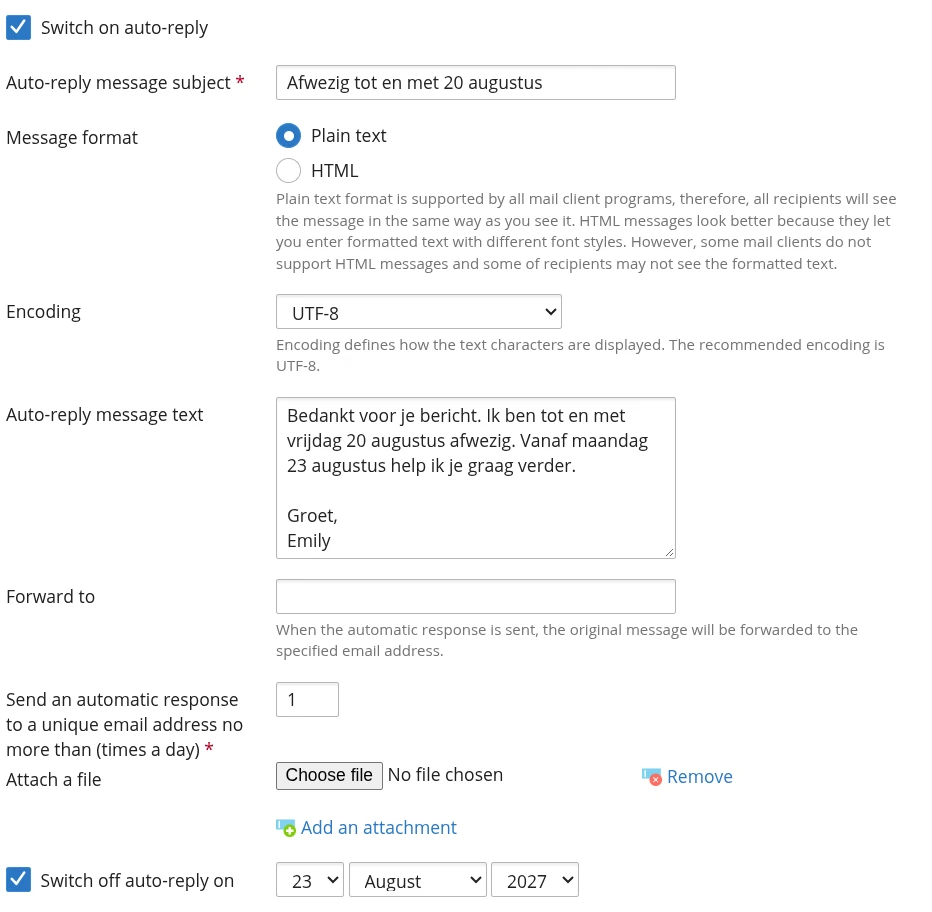
Het antwoord in Plesk start zodra je op OK klikt. Wil je het al dagen vooraf klaarzetten met een begindatum, gebruik dan de webmail. Het tabblad Auto-Reply vind je ook terug in e-mailadres aanmaken in Plesk, samen met de andere instellingen van een adres.
Zet de melding op één plek aan
De webmail en Plesk hebben elk hun eigen afwezigheidsmelding, en ze zien elkaars instelling niet. Staan ze allebei aan, dan krijgt een afzender twee automatische antwoorden. Kies dus één plek en zet de melding na je afwezigheid ook daar weer uit.
Outlook, Apple Mail en je telefoon
De melding in de webmail of Plesk draait op onze mailserver. Daardoor gaat je antwoord ook op pad als je computer uit staat en je telefoon in je tas zit. In een mailprogramma werkt het anders:
- Outlook: de functie Automatische antwoorden is er voor Microsoft 365- en Exchange-accounts. Je mailbox bij LJPc hosting staat in Outlook als IMAP-account; Microsoft wijst dan naar een regel, en die stuurt alleen antwoorden zolang Outlook op je computer openstaat (uitleg van Microsoft). Stel je afwezigheid daarom in de webmail in. Je account in Outlook koppelen lees je in e-mail instellen in Outlook.
- Apple Mail op je Mac: een regel die automatisch antwoordt, werkt alleen als Mail openstaat. Voor antwoorden als Mail dicht is, verwijst Apple naar je e-mailprovider (uitleg van Apple). Bij ons is dat de webmail of Plesk.
- Je telefoon: open ljpc.email in de browser van je telefoon en volg dezelfde stappen als hierboven. Het menu zit daar achter het menuknopje.
Wat zet je in je afwezigheidsmelding?
- Tot en met wanneer je weg bent, en vanaf welke dag je weer antwoordt.
- Bij wie iemand met een dringende vraag terechtkan, met een naam en een adres dat wel gelezen wordt.
- Een kort onderwerp, zodat de afzender in één oogopslag ziet wat er aan de hand is.
- Mail je ook met internationale contacten, zet dan een Engelse versie onder de Nederlandse.
- Iedereen die je mailt leest het bericht, ook mensen die je niet kent. Houd het zakelijk: waar je naartoe gaat, hoort er niet in.
Een voorbeeld:
Onderwerp: Afwezig tot en met 20 augustus
Bedankt voor je bericht. Ik ben tot en met vrijdag 20 augustus afwezig en lees mijn mail dan niet. Vanaf maandag 23 augustus help ik je graag verder. Voor dringende vragen kun je terecht bij mijn collega Sam via info@jouwdomein.nl.
Groet,
Emily
Waarom krijgt niet iedereen mijn melding?
- Eén keer per periode: dezelfde afzender krijgt je bericht in de webmail standaard één keer per week en in Plesk één keer per dag. Zo krijgt iemand die je vaker mailt niet steeds hetzelfde antwoord.
- Nieuwsbrieven en automatische mail: de webmail beantwoordt geen mail van mailinglijsten en geen mail die zelf automatisch verstuurd is. Zo blijven twee automatische systemen niet eindeloos op elkaar reageren.
- Mail aan een alias of in de bcc: de webmail antwoordt als jouw adres bij de ontvangers staat. Zet je aliassen bij Mijn e-mailadressen, dan krijgt mail aan die adressen ook een antwoord.
Wat LJPc hosting voor je regelt
Bij elke mailbox van LJPc hosting zit de afwezigheidsmelding inbegrepen, in de webmail en in Plesk. Hij draait op onze mailservers, dus je bericht gaat ook op pad als al je apparaten uit staan. Een nieuw e-mailadres maak je in het klantenportaal, zoals beschreven in e-mailadres aanmaken in het klantenportaal, en Plesk open je daar met één klik. Kom je er niet uit, maak dan een supportticket aan in het portaal.
Veelgestelde vragen
Hoe vaak krijgt dezelfde afzender mijn afwezigheidsmelding?
In de webmail krijgt iedere afzender je bericht standaard hooguit één keer per week. Bij Antwoordinterval onder Geavanceerde instellingen kies je zelf een ander aantal dagen, met een minimum van één dag. In Plesk is het standaard één keer per dag; dat pas je aan op het tabblad Auto-Reply.
Stopt mijn afwezigheidsmelding vanzelf?
Ja, als je een einddatum invult. In de webmail krijgen afzenders na het Eind tijdstip geen antwoord meer. In Plesk zet Switch off auto-reply on het antwoord op de gekozen datum uit. Zonder einddatum blijft de melding aan tot je hem zelf uitzet.
Hoe test ik of mijn afwezigheidsmelding werkt?
Stuur een mail naar je eigen adres vanaf een ander adres, bijvoorbeeld je privéadres. Je krijgt dan het automatische antwoord terug. Wil je nog een keer testen, gebruik dan weer een ander adres: dezelfde afzender krijgt het antwoord maar één keer per periode.
Kan ik mijn mail doorsturen naar een collega terwijl ik weg ben?
Ja. Kies in de webmail onder Actie voor inkomend bericht de optie Kopie sturen naar en vul het adres van je collega in. In Plesk vul je het adres in bij Forward to op het tabblad Auto-Reply. Wil je mail blijvend doorsturen, gebruik dan de doorstuurfunctie in Plesk.
Waarom zie ik Automatische antwoorden niet in Outlook?
Die functie werkt met Microsoft 365- en Exchange-accounts. Je mailbox bij LJPc hosting staat in Outlook als IMAP-account. Stel je afwezigheidsmelding daarom in de webmail op ljpc.email of in Plesk in; die werkt ook als Outlook dicht is.
Kan ik een afwezigheidsmelding instellen voor een collega?
Ja, in Plesk. Als beheerder van het hostingpakket open je Mail, klik je op het adres van je collega en zet je op het tabblad Auto-Reply een automatisch antwoord aan. Het wachtwoord van die mailbox heb je daarvoor niet nodig.