Premium spamfilter van LJPc: werking en beheer
Gepubliceerd op 10 juli 2026 11 min leestijd
Ontdek hoe het premium spamfilter van LJPc werkt en beheer je spam zelf in het klantenportaal: quarantaine vrijgeven, afzenders toestaan of blokkeren.

Het premium spamfilter van LJPc houdt ongewenste e-mail tegen voordat die je mailbox bereikt. In dit artikel lees je hoe het filter werkt, wat het kost en hoe je het zelf beheert in het klantenportaal: de quarantaine bekijken, tegengehouden berichten vrijgeven, toegestane en geblokkeerde afzenders bijhouden, een dagelijks overzicht per mail instellen en je doorgelaten e-mail controleren. Je hebt er geen technische kennis voor nodig.
Wat is het premium spamfilter van LJPc?
Het premium spamfilter is een extra dienst die je per domein afneemt, naast je hosting. Het controleert alle inkomende e-mail voor dat domein en levert alleen schone berichten af in je mailbox. Berichten die op spam, phishing of ongevraagde reclame lijken, houdt het vast in een quarantaine, zodat alleen schone mail in je inbox komt.
Het doel: minder rommel in je mailbox, terwijl al je echte e-mail binnenkomt. Omdat je de quarantaine en je afzenderlijsten zelf beheert, houd je de regie over wat er wel en niet doorkomt. Een bredere uitleg over het beschermen van je e-mail vind je in ons artikel over e-mailbeveiliging.
Hoe het premium spamfilter werkt
E-mail vindt de juiste server via het MX-record van een domein. Bij het premium spamfilter wijst het MX-record van je domein naar spamfilter-mx1.ljpc.systems, de filterserver van LJPc. Daardoor komt alle inkomende e-mail eerst bij het filter binnen. Schone mail stuurt het filter daarna door naar je mailbox.
Het filter beoordeelt elk bericht in vaste stappen:
- Staat het domein van de afzender op je lijst met geblokkeerde afzenders? Dan gaat het bericht direct naar de quarantaine.
- Staat het op je lijst met toegestane afzenders? Dan komt het direct door, zonder verdere controles.
- Is de afzender echt? Het filter controleert de e-mailauthenticatie met SPF, DKIM en DMARC.
- Gaat een bericht met hetzelfde onderwerp binnen 24 uur naar vijf of meer adressen op je domein? Dan houdt het filter het vast als massamail.
- De rest beoordeelt een slimme inhoudscontrole met AI op phishing, oplichting, ongevraagde verkoopmail en reclame. Twijfelt de eerste controle, dan kijkt een zwaarder model mee. Daarbij telt mee wat je eerder met berichten van dezelfde afzender deed, zoals vrijgeven of als spam markeren.
Schone berichten stuurt het filter door naar je mailbox, verdachte berichten gaan naar de quarantaine.
Een domein heeft in het portaal de status In behandeling totdat het MX-record goed staat en is gecontroleerd. Daarna verandert de status in Actief en filtert het spamfilter je e-mail. Laat het MX-record staan zoals wij het instellen. Wijzig je het, bijvoorbeeld bij het beheren van je DNS-records, dan loopt je mail niet meer door het filter. Het filter controleert dat elke dag: wijst het MX-record ergens anders heen, dan krijg je een mail en staat het domein weer op In behandeling.
Het spamfilter openen in het klantenportaal
Je beheert het spamfilter in het klantenportaal. Log in, open bovenin het menu Diensten en klik op Spamfilter, of ga direct naar portal.ljpc.nl/spam-filter. Je ziet een overzicht van je domeinen in het spamfilter, met per domein de status en het aantal berichten dat in quarantaine staat.
Klik op een domein om het te beheren. Bovenaan zie je hoeveel e-mail de afgelopen 30 dagen is verwerkt, afgeleverd en tegengehouden, met daaronder de grafiek Verkeer (14 dagen). Onder de grafiek staan drie tabbladen: Inbox, Quarantaine en Instellingen. Op een computer staan ze links, op je telefoon bovenaan. Je komt standaard op Inbox.
Zie je Spamfilter niet in het menu? Dan staat er voor je account nog geen domein in het filter, of heeft je gebruiker het recht om het spamfilter te beheren nog niet. Werk je met een subaccount, vraag dan de hoofdgebruiker van je account om je dat recht te geven. Ben je zelf de hoofdgebruiker, neem dan contact op met support: wij kennen het recht toe aan klanten met het premium spamfilter.
Quarantaine bekijken en e-mail vrijgeven
Open het tabblad Quarantaine. Hier staat de e-mail die het filter heeft tegengehouden, de nieuwste bovenaan. Per bericht zie je het onderwerp, de afzender, de datum en een of meer labels met de reden. Met de zoekbalk zoek je op onderwerp of afzender.
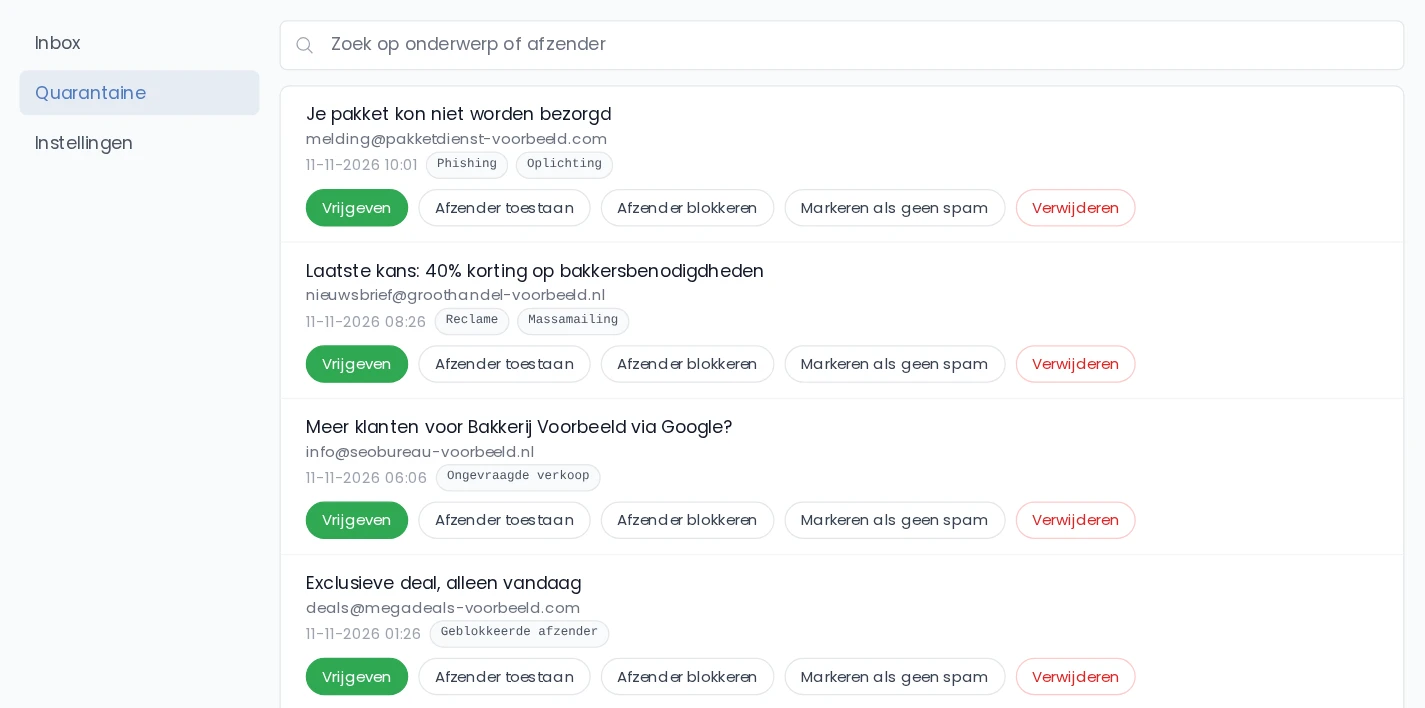
De labels die je het vaakst ziet:
- Phishing, Oplichting en Fraude: een poging om je gegevens of geld te ontfutselen.
- Reclame, Massamailing en Nieuwsbrief: aanbiedingen of massamail waar je niet om hebt gevraagd.
- Ongevraagde verkoop: een verkoopaanbod waar je niet om hebt gevraagd.
- Afzender niet geverifieerd: de afzender kon niet aantonen dat hij echt is.
- Geblokkeerde afzender: het domein van de afzender staat op je lijst met geblokkeerde afzenders.
Zit er e-mail bij die je toch wilt ontvangen? Geef die dan vrij:
- Zoek het bericht op in de lijst en controleer de afzender en het onderwerp.
- Klik op Vrijgeven.
- Het bericht gaat via de wachtrij alsnog naar je mailbox en staat er meestal binnen een minuut.
Wil je een bericht juist definitief weg hebben? Klik dan op Verwijderen en bevestig. Berichten die je laat staan, blijven 90 dagen in de quarantaine en worden daarna automatisch opgeruimd. Zie je vaak echte e-mail van dezelfde afzender in de quarantaine? Klik dan op Afzender toestaan, dan komt mail van dat domein voortaan direct door.
Toegestane en geblokkeerde afzenders beheren
Open het tabblad Instellingen. Je ziet twee lijsten: Toegestane afzenders en Geblokkeerde afzenders, met daaronder het dagelijkse quarantaineoverzicht. E-mail van een domein op de lijst met toegestane afzenders wordt nooit als spam tegengehouden. E-mail van een domein op de lijst met geblokkeerde afzenders wordt juist altijd tegengehouden.
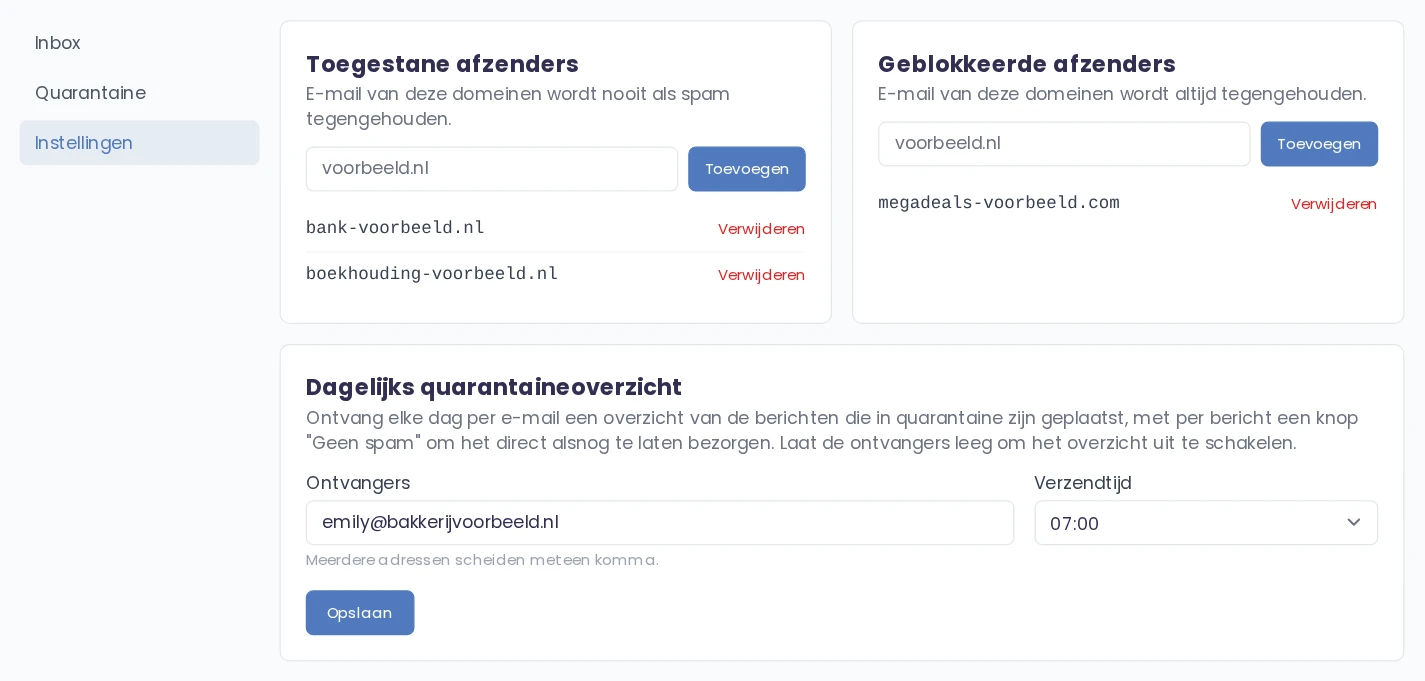
Beide lijsten werken op domeinniveau, niet op losse e-mailadressen. Je vult dus een domein in, bijvoorbeeld voorbeeld.nl, en niet naam@voorbeeld.nl. De regel geldt daarna voor alle afzenders van dat domein. Een subdomein telt apart: staat voorbeeld.nl op de lijst, dan geldt dat niet voor nieuws.voorbeeld.nl. Voeg zo'n subdomein dan ook toe.
Een domein toevoegen gaat zo:
- Typ het domein in het invoerveld van de juiste lijst, bijvoorbeeld
voorbeeld.nl. - Klik op Toevoegen.
Een domein weer weghalen doe je met Verwijderen naast het item. Een domein staat altijd op maar één lijst: zet je het op de ene lijst, dan haalt het filter het automatisch van de andere.
Zet alleen domeinen op de lijst met toegestane afzenders die je echt vertrouwt. Mail van zo'n domein slaat alle controles over, ook als iemand anders zich als die afzender voordoet.
Een dagelijks quarantaineoverzicht per mail
Wil je weten wat er is tegengehouden zonder in te loggen? Zet dan het dagelijkse quarantaineoverzicht aan. Je stelt het in op het tabblad Instellingen, onder Dagelijks quarantaineoverzicht:
- Vul bij Ontvangers een of meer e-mailadressen in. Meerdere adressen scheid je met een komma.
- Kies bij Verzendtijd het uur waarop het overzicht komt (Nederlandse tijd, standaard 07:00).
- Klik op Opslaan.
Je krijgt dan elke dag een mail met als onderwerp Quarantaineoverzicht, je domein en de datum. Daarin staan de berichten die het filter de afgelopen 24 uur heeft tegengehouden en die nog in de quarantaine staan. Is er niets tegengehouden, dan krijg je die dag geen mail. Achter elk bericht staat de knop Geen spam. Die opent een pagina waar je met Geen spam, bezorg dit bericht bevestigt; het bericht gaat dan alsnog naar de ontvanger. Daar is geen inlog voor nodig, dus ook een collega zonder portaalaccount kan zo een bericht vrijgeven. Zo'n bevestiging markeert het bericht ook als geen spam: na de tweede keer voor hetzelfde afzenderdomein zet het filter dat domein automatisch op je lijst met toegestane afzenders (zie Toestaan en als geen spam markeren hieronder). Wil je het overzicht niet meer, maak het veld Ontvangers dan leeg en klik op Opslaan.
Wacht je op een mail over een betaling, zoals een factuur of een nieuw rekeningnummer? Kijk dan ook in het quarantaineoverzicht als hij niet binnenkomt. Een echte mail over een nieuw rekeningnummer of een betaalverzoek met haast lijkt sterk op oplichting, en zo'n mail houdt het filter daarom soms vast met een label als Fraude of Oplichting. Twijfel je of het bericht echt is, bel de afzender dan op een nummer dat je al kent voordat je het vrijgeeft of iets betaalt.
Doorgelaten e-mail bekijken in je inbox
Op het tabblad Inbox staat de e-mail die het filter heeft doorgelaten en naar je mailbox heeft gestuurd. Je kunt zoeken op onderwerp of afzender en filteren op status: Afgeleverd of Mislukt. De inhoud van een bericht lees je in je mailprogramma; het portaal toont alleen de gegevens van het bericht.
De statussen betekenen het volgende:
- Afgeleverd: het bericht is bij je mailbox aangekomen.
- Bezig: de bezorging staat nog in de wachtrij.
- Mislukt: de aflevering naar je mailbox is niet gelukt.
Is een bericht mislukt? Klik dan op Opnieuw versturen om de bezorging opnieuw in de wachtrij te zetten. Dat lukt zolang het oorspronkelijke bericht nog bewaard is; berichten in de inbox blijven 90 dagen staan. Blijft het misgaan, kijk dan bij e-mailproblemen oplossen of neem contact op met support.
Een afzender blokkeren of als spam markeren
Zowel in de quarantaine als in je inbox kun je meteen actie ondernemen op een afzender. Het helpt om het verschil te kennen, want de knoppen doen niet allemaal hetzelfde.
Afzender blokkeren
Met Afzender blokkeren zet je het domein van de afzender op je lijst met geblokkeerde afzenders. Alle e-mail van dat domein wordt daarna tegengehouden. Gebruik dit voor domeinen waarvan je nooit meer iets wilt ontvangen.
Markeren als spam
Met Markeren als spam in je inbox geef je aan dat een doorgelaten bericht toch spam is. Het filter weegt dat mee bij volgende berichten van die afzender, en wij gebruiken je markeringen om het filter te verbeteren. Het bericht is al afgeleverd en blijft dus in je mailbox staan. Klik je per ongeluk, klik dan nog eens: het label verdwijnt weer. Wil je de afzender echt weren, gebruik dan Afzender blokkeren. Met het standaardfilter markeer je spam in je mailprogramma en haalt support tegengehouden mail op je verzoek terug; hoe dat werkt, lees je in spam markeren en mail terughalen uit de quarantaine.
Toestaan en als geen spam markeren
In de quarantaine werkt het andersom. Met Afzender toestaan zet je het domein van de afzender op je lijst met toegestane afzenders, zodat volgende berichten direct doorkomen. Met Markeren als geen spam geef je aan dat een tegengehouden bericht juist echt is; ook dat weegt het filter mee. Let op: beide knoppen geven het bericht zelf niet vrij. Dat doe je apart met Vrijgeven.
Markeer je voor de tweede keer een bericht van hetzelfde afzenderdomein als geen spam, dan zet het filter dat domein automatisch op je lijst met toegestane afzenders. Volgende mail van dat domein komt dan direct door. Dat gebeurt ook via de knop Geen spam in het dagelijkse quarantaineoverzicht; markeringen in het portaal en in het overzicht tellen samen. Je eigen domein zet het filter nooit op die lijst. Omdat mail van een toegestaan domein alle controles overslaat, markeer je alleen berichten als geen spam van afzenders die je echt vertrouwt.
Klik je per ongeluk op Markeren als geen spam, klik dan nog eens: het label Geen spam verdwijnt weer. Staat het domein al op je lijst met toegestane afzenders, dan blijft het daar staan. Haal het dan weg met Verwijderen op het tabblad Instellingen.
Tips zodat al je belangrijke mail binnenkomt
- Kijk in het begin regelmatig in de quarantaine, of zet het dagelijkse overzicht aan, zodat je ziet wat het filter tegenhoudt en snel iets kunt vrijgeven.
- Zet domeinen die je vertrouwt en waarvan je belangrijke post krijgt, zoals je bank of je boekhoudpakket, op je lijst met toegestane afzenders. Komt hun mail van een subdomein, voeg dat dan ook toe.
- Zet collega's die mail op hetzelfde domein krijgen als ontvanger van het dagelijkse overzicht, dan geven zij hun eigen berichten vrij met Geen spam.
- Blijf je echte berichten missen, kijk dan bij e-mailproblemen oplossen of neem contact op met support.
Het premium spamfilter aanvragen
Het premium spamfilter kost 10 euro per domein per maand of 100 euro per domein per jaar, exclusief btw. Met een jaar in één keer betaal je dus twee maanden minder. Het loopt als abonnement mee op je facturen; hoe dat werkt, lees je in facturatie van je hosting.
Wil je het spamfilter voor een domein inschakelen of heb je vragen over de mogelijkheden? Neem contact op met support, dan zetten we het voor je klaar. Wij activeren het filter, zetten het MX-record van je domein op de filterserver en geven je account het recht om het spamfilter in het portaal te beheren. Zodra het MX-record is gecontroleerd, staat je domein op Actief.
Heb je een vraag over het premium spamfilter? Neem contact op met support via support@ljpc.nl of 085 130 6429, of maak een supportticket aan in het portaal. We helpen je graag verder.
Veelgestelde vragen
Wat doet het premium spamfilter van LJPc?
Het is een extra dienst die alle inkomende e-mail voor een domein controleert voordat die je mailbox bereikt. Schone berichten komen direct binnen, verdachte berichten houdt het filter vast in een quarantaine die je zelf beheert in het klantenportaal.
Wat kost het premium spamfilter?
Het premium spamfilter kost 10 euro per domein per maand of 100 euro per domein per jaar, exclusief btw. Het loopt als abonnement mee op je facturen. Neem contact op met support om het voor een domein in te schakelen.
Hoe komt e-mail in de quarantaine terecht?
Het filter houdt een bericht vast als het domein van de afzender op je lijst met geblokkeerde afzenders staat, als de afzender niet kan aantonen dat hij echt is, als een bericht met hetzelfde onderwerp binnen 24 uur naar vijf of meer adressen op je domein gaat, of als de inhoudscontrole het als phishing, oplichting, ongevraagde verkoopmail of reclame ziet. Bij elk bericht in de quarantaine zie je een label met de reden, zoals Phishing of Massamailing.
Hoe geef ik een e-mail vrij uit de quarantaine?
Open in het klantenportaal Diensten en dan Spamfilter, klik op je domein, ga naar het tabblad Quarantaine, zoek het bericht en klik op Vrijgeven. Het bericht staat meestal binnen een minuut in je mailbox. Heb je het dagelijkse quarantaineoverzicht aan, dan kan het ook met de knop Geen spam in die mail.
Wat is het verschil tussen een afzender blokkeren en als spam markeren?
Afzender blokkeren zet het domein van de afzender op je lijst met geblokkeerde afzenders, waardoor nieuwe e-mail van dat domein wordt tegengehouden. Markeren als spam is een signaal voor het filter over een bericht dat al is afgeleverd; dat bericht blijft in je mailbox staan.
Werken de lijsten op e-mailadressen of op domeinen?
Op domeinen. Je vult een domein in, bijvoorbeeld voorbeeld.nl, en de regel geldt voor alle afzenders van dat domein. Een subdomein zoals nieuws.voorbeeld.nl voeg je apart toe. Een domein staat altijd op maar één lijst.
Kan ik elke dag een overzicht van de quarantaine per mail krijgen?
Ja. Vul op het tabblad Instellingen onder Dagelijks quarantaineoverzicht een of meer ontvangers in, kies de verzendtijd en klik op Opslaan. Je krijgt dan elke dag een mail met de berichten die de afgelopen 24 uur zijn tegengehouden, met per bericht een knop Geen spam om het alsnog te laten bezorgen.
Hoe lang blijven berichten in de quarantaine staan?
Berichten blijven 90 dagen in de quarantaine en in de inbox van het spamfilter staan. Daarna worden ze automatisch verwijderd. Wil je een bericht eerder kwijt, klik dan op Verwijderen.
Hoe vraag ik het premium spamfilter aan?
Neem contact op met support. Wij activeren het filter, zetten het MX-record van je domein op de filterserver en geven je account het recht om het spamfilter in het portaal te beheren. Zodra het MX-record is gecontroleerd, staat je domein op Actief.