Wegwijs in het klantenportaal: menu, zoeken, inbox, taal en btw
Gepubliceerd op 9 november 2026 6 min leestijd
Waar staan je facturen, sites en tickets in het LJPc klantenportaal? Uitleg over het menu, zoeken met Ctrl+K, de inbox, Engels en bedragen zonder btw.

In het klantenportaal regel je alles bij LJPc: je websites en domeinnamen, facturen en abonnementen, tickets en je eigen account. Bovenaan elke pagina staat het menu met Dashboard, Inbox, Diensten, Financieel en Ondersteuning. Met het vergrootglas of Ctrl+K (Cmd+K op een Mac) zoek je door het hele portaal, met het vlaggetje wissel je tussen Nederlands en Engels, en onderaan kies je of bedragen met of zonder btw verschijnen.
Nog niet ingelogd? In inloggen op het klantenportaal lees je hoe dat gaat met je wachtwoord en een code per mail.
Wat staat er waar in het menu?
Klik op Diensten, Financieel of Ondersteuning en er klapt een lijst open met de pagina's daaronder.
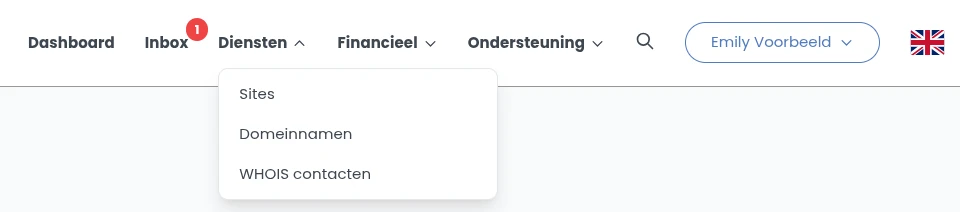
| Menu | Wat je er vindt |
|---|---|
| Dashboard | Je startpagina met ongelezen berichten, je sites met een knop naar Plesk, je domeinnamen, recente tickets en facturen, en snelle acties zoals Nieuw ticket en Automatische incasso instellen. |
| Inbox | Mail die op het interne contactadres van je account binnenkomt, bijvoorbeeld van een domeinregistry. Het rode getal is het aantal ongelezen berichten. |
| Diensten | Sites (je websites en hostingpakketten), Domeinnamen (DNS, nameservers en verhuizen) en WHOIS contacten (de houdergegevens van je domeinen). Afhankelijk van je diensten staan hier ook Servers, Apps, Spamfilter, Backorders en Mijn voordeelpakket. |
| Financieel | Facturen en Abonnementen, en Offertes zodra er een offerte voor je klaarstaat. |
| Ondersteuning | Tickets voor je vragen aan ons en Abuse-meldingen over misbruik vanaf je website of server. Heeft je account een noodlijn, dan staat hier ook de rode Noodoproep voor dringende storingen buiten kantoortijden. Hoe die werkt, lees je in noodoproep buiten kantoortijd. |
| Vergrootglas | Zoeken in het hele portaal en in de kennisbank. |
| Je naam | Mijn account met je gegevens, je beveiliging (wachtwoord, authenticator-app en passkeys), subaccounts en meldingen, en Uitloggen. |
| Vlaggetje | Het portaal in het Engels, of terug naar het Nederlands. |
Op je telefoon zit het menu achter de drie streepjes rechtsboven. Daarin staan dezelfde onderdelen, plus zoeken en het vlaggetje.
Waar regel ik wat?
De taken die klanten het vaakst zoeken, met de weg ernaartoe. Klik op een taak voor de handleiding die alles stap voor stap uitlegt.
| Je wilt | Zo kom je er |
|---|---|
| Een factuur betalen of downloaden | Financieel > Facturen |
| Automatische incasso aanzetten | Dashboard > Snelle acties |
| Een abonnement bekijken of opzeggen | Financieel > Abonnementen |
| Plesk openen voor je website | Diensten > Sites, of de knop Plesk op je dashboard |
| Een e-mailadres aanmaken | Diensten > Sites > je site > E-mailadressen |
| DNS-records aanpassen | Diensten > Domeinnamen > je domein |
| Een nieuwe website of domeinnaam bestellen | Dashboard > Vind je domein |
| Een vraag stellen of een storing melden | Ondersteuning > Tickets > Nieuw ticket |
| Een collega of je ICT'er toegang geven | Je naam > Mijn account > Subaccounts |
| Facturen naar je boekhouder laten gaan | Je naam > Mijn account > Meldingen |
| Je wachtwoord wijzigen of 2FA aanzetten | Je naam > Mijn account > Beveiliging |
Waarom zie ik een menu-onderdeel niet?
Het portaal toont alleen wat bij jouw account hoort. Zo blijft het menu overzichtelijk.
- Diensten die je hebt. Servers verschijnen zodra je een eigen server of een resellerpakket bij ons hebt, Apps zodra we een app voor je hosten, Spamfilter zodra een domein van je in het premium spamfilter staat en je account het spamfilter mag beheren, en Offertes zodra er een offerte voor je klaarstaat. Wat je op de serverpagina ziet, lees je in het artikel over de systeemstatus en de status van je server.
- Je rechten. Werk je met een subaccount, dan zie je de onderdelen die het hoofdaccount voor je heeft aangezet. De tabbladen Subaccounts en Meldingen onder Mijn account staan alleen in het hoofdaccount. Hoe je rechten geeft, lees je in subaccounts in het klantenportaal.
- Een openstaande factuur. Staat een factuur 9 dagen of langer over de vervaldatum, dan zie je bovenaan het dashboard de melding Diensten geblokkeerd en zijn de pagina's van je servers, apps, domeinen en sites afgeschermd tot de betaling binnen is. Met de knop Betaal verlopen facturen heb je weer volledige toegang.
Zoeken in het portaal met Ctrl+K of Cmd+K
Klik op het vergrootglas in het menu of druk op Ctrl+K (op een Mac Cmd+K). Er opent een zoekvenster. Typ minstens twee letters en je ziet direct de resultaten, gegroepeerd per soort:
- Pagina's van het portaal, zoals Facturen of Abonnementen;
- je eigen diensten: domeinnamen en sites met hun e-mailadressen, en met een eigen server ook die server;
- facturen, op factuurnummer of omschrijving;
- tickets, ook op tekst uit de antwoorden;
- Hulp: artikelen uit deze kennisbank.
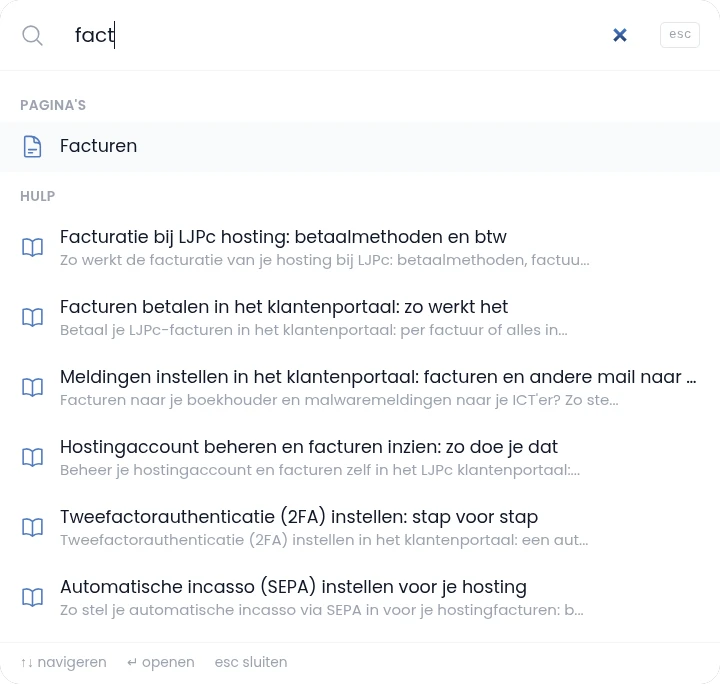
Met de pijltjestoetsen loop je door de resultaten, Enter opent het gekozen resultaat en Esc sluit het venster. Typ je een domeinnaam die je nog niet hebt, zoals jouwdomein.nl, dan zie je bovenaan ook Bestel jouwdomein.nl als je account mag bestellen. Zo start je de bestelling in één stap.
Wat is de inbox?
Bij domeinregistraties en hostingpakketten gebruiken we een intern e-mailadres van je account als contactadres. Mail die daarop binnenkomt, zie je onder Inbox. Denk aan verificatie- en goedkeuringsverzoeken van een registry en herinneringen over de vervaldatum van een domein. Zo komen die berichten altijd op één plek binnen.
- Het rode getal in het menu en de kaart Ongelezen berichten op je dashboard tonen wat je nog niet gelezen hebt.
- Klik op een bericht om het te openen, met eventuele bijlagen. Vraagt een registry om akkoord, klik dan op de link in het bericht.
- Het hoofdaccount en de subaccounts delen één inbox. Opent iemand een bericht, of klikt iemand op Alles gelezen, dan staat het voor iedereen op gelezen. De kolom Aan laat zien voor welk account het bericht bedoeld was.
Je eigen mail, zoals info@jouwdomein.nl, lees je in je mailprogramma of in webmail. Welke mail bij een registry binnenkomt en waarom, lees je in WHOIS-gegevens beheren.
Het portaal in het Engels
Klik rechtsboven op het vlaggetje. Het portaal toont dezelfde pagina dan in het Engels, en met het Nederlandse vlaggetje ga je terug. Op je telefoon staat het vlaggetje onderaan in het menu. Het adres van een Engelse pagina begint met portal.ljpc.nl/en, dus een link naar een Engelse pagina opent altijd in het Engels.
Bedragen met of zonder btw
Onderaan elke pagina, in de paarse balk, staat de schakelaar Bedragen inclusief BTW. Klik erop en het portaal toont bedragen exclusief btw. Dat geldt voor je facturen, abonnementen, hostingpakketten en het voordeelpakket. Klik nog een keer voor bedragen inclusief btw.

Het portaal onthoudt je keuze bij je login, ook op een andere computer. Elk subaccount heeft een eigen keuze. Je facturen zelf blijven gelijk: daarop staan de bedragen altijd zowel exclusief als inclusief btw. Meer over de btw op je facturen lees je in facturatie bij LJPc hosting.
Hulp nodig?
Kom je ergens niet uit, maak dan een ticket aan via Ondersteuning > Tickets. Je vraag komt dan direct bij ons team terecht en je volgt het antwoord in het portaal. Liever bellen of appen? Je bereikt ons op 085 130 6429.
Veelgestelde vragen
Waarom zie ik Servers of Offertes niet in het menu?
Het menu toont alleen wat bij je account hoort. Servers verschijnt zodra je een eigen server of een resellerpakket bij ons hebt, Offertes zodra er een offerte voor je klaarstaat. Werk je met een subaccount, dan bepaalt het hoofdaccount welke onderdelen je ziet.
Wat staat er in de inbox van het portaal?
Mail die op het interne contactadres van je account binnenkomt, zoals verificatie- en goedkeuringsverzoeken van een registry en herinneringen over de vervaldatum van een domein. Je eigen mail lees je in je mailprogramma of in webmail.
Hoe zoek ik snel iets op in het portaal?
Druk op Ctrl+K, of op een Mac op Cmd+K, of klik op het vergrootglas in het menu. Typ minstens twee letters en je ziet pagina's, je domeinnamen en sites, facturen, tickets en kennisbankartikelen.
Kan ik het klantenportaal in het Engels gebruiken?
Ja. Klik rechtsboven op het Engelse vlaggetje. Het portaal toont dezelfde pagina dan in het Engels, en met het Nederlandse vlaggetje ga je terug.
Hoe zie ik bedragen exclusief btw?
Klik onderaan het portaal op de schakelaar Bedragen inclusief BTW. Het portaal toont dan bedragen exclusief btw en onthoudt die keuze bij je login. Je facturen zelf tonen altijd beide bedragen.
Waarom zijn de pagina's van mijn sites en domeinen afgeschermd?
Staat een factuur 9 dagen of langer over de vervaldatum, dan zie je op het dashboard de melding Diensten geblokkeerd. Betaal de verlopen facturen met de knop Betaal verlopen facturen en je hebt weer volledige toegang.