Storing? Zo controleer je de systeemstatus en de status van je server
Gepubliceerd op 9 november 2026 6 min leestijd
Werkt je website of mail niet? Bekijk op de systeemstatuspagina of er een storing is, check je eigen server in het portaal en vind de oorzaak.

Denk je dat er een storing is bij LJPc hosting? Kijk dan eerst op de systeemstatuspagina. Daar zie je live of onze mailservers, hostingservers, nameservers en ons netwerk werken. Heb je een eigen server of een resellerpakket, dan zie je in het klantenportaal ook hoe jouw server ervoor staat. Staat alles op groen en werkt je website of mail toch niet, dan vind je de oorzaak meestal bij je website, je domein of je eigen netwerk. Hieronder lees je hoe je dat in een paar minuten uitzoekt.
Is er een storing? Kijk op de systeemstatuspagina
De systeemstatuspagina staat op ljpc-hosting.nl en is voor iedereen open, ook zonder in te loggen. Je vindt hem ook onderaan elke pagina van onze website, bij Hulp en info. We controleren alle onderdelen automatisch, zodat je op elk moment zelf ziet of er iets speelt.
Op de pagina staan de onderdelen in drie groepen: Inkomende mail, Uitgaande mail en Netwerk en DNS. Achter elk onderdeel zie je de status in woorden, met een gekleurde stip. Op een computer zie je daarboven ook de route die je mail aflegt, met de tabbladen Inkomende mail en Uitgaande mail. Op je telefoon staat alleen de lijst, met dezelfde informatie.
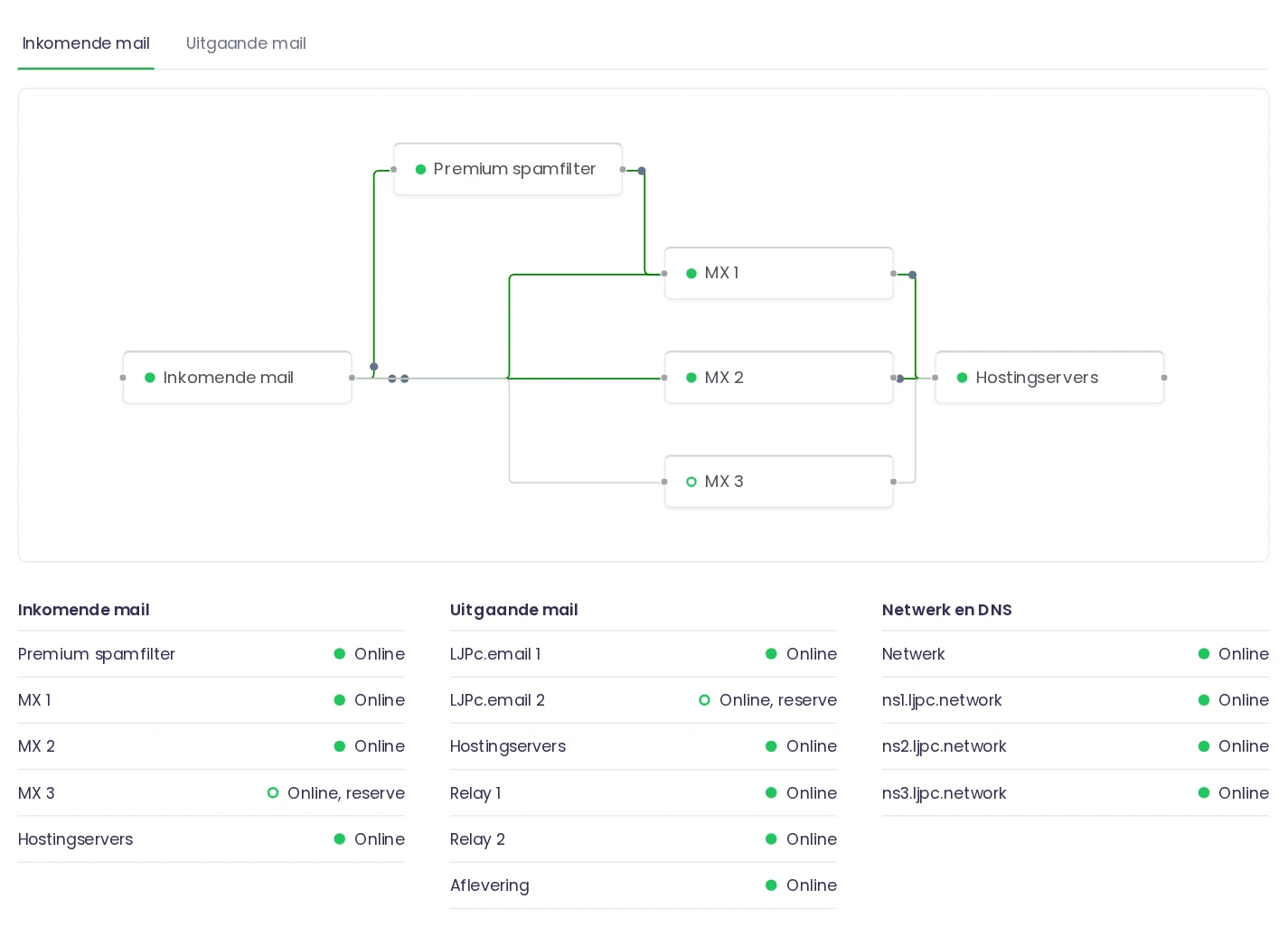
Is er een onderdeel verminderd of uitgevallen, dan staat bovenaan de pagina een melding met wat er aan de hand is. Bij onderdelen met een reserve zie je daarin ook welk onderdeel het werk nu overneemt. Ververs de pagina voor de nieuwste stand.
Zo lees je de systeemstatus
| Status | Stip | Wat het betekent |
|---|---|---|
| Online | Groen | Het onderdeel werkt zoals het hoort. |
| Online, reserve | Groene rand | Het onderdeel staat klaar om het werk direct over te nemen. Alles in orde. |
| Verminderd | Oranje | Het onderdeel werkt, maar een deel ervan is op dit moment onbereikbaar. |
| Storing | Rood | Dit onderdeel is uitgevallen. |
| Geen actuele meting | Grijs | Er is op dit moment geen meting binnen voor dit onderdeel. |
Voor de mailservers, LJPc.email, de relays en de nameservers staat een reserve klaar die het werk direct overneemt. Valt er een uit, dan blijft je mail dus doorlopen via een ander onderdeel.
Wat de onderdelen voor jou doen
| Onderdeel | Wat het doet |
|---|---|
| MX 1, MX 2 en MX 3 | Ontvangen de mail die naar jouw adres gestuurd wordt. MX 3 is de reserve. |
| Premium spamfilter | Filtert de inkomende mail van domeinen met het premium spamfilter. |
| Hostingservers | De servers waar je website en je mailbox staan. Ze staan samen als één onderdeel op de pagina. Oranje betekent dat een deel van de servers onbereikbaar is. |
| LJPc.email 1 en 2 | De mailserver ljpc.email, waarmee je mailprogramma verbindt. LJPc.email 2 is de reserve. |
| Relay 1, Relay 2 en Aflevering | Bezorgen de mail die jij verstuurt bij de ontvanger. |
| Netwerk | Het netwerk dat onze servers met elkaar verbindt. |
| ns1, ns2 en ns3.ljpc.network | Onze nameservers. Ze vertellen de rest van het internet waar je website en mail te vinden zijn. Wat nameservers precies doen, lees je in NS-record uitgelegd. |
Eigen server of resellerpakket? Bekijk je serverstatus in het portaal
Heb je een eigen server of een resellerpakket bij ons, dan zie je in het klantenportaal hoe jouw server ervoor staat. Met webhosting deel je een server met andere klanten; voor jou is de systeemstatuspagina de plek om te kijken.
- Log in op het klantenportaal. Hoe dat gaat, lees je in inloggen op het klantenportaal.
- Op je dashboard staat de kaart Serverstatus. Per server zie je een gekleurde stip, een kleine grafiek van het processorgebruik en de percentages CPU en RAM. Heb je meer dan vijf servers, dan opent Alle servers bekijken de volledige lijst.
- Klik op een server, of ga in het menu naar Diensten en kies Servers. Je komt dan op de pagina met de details van die server.
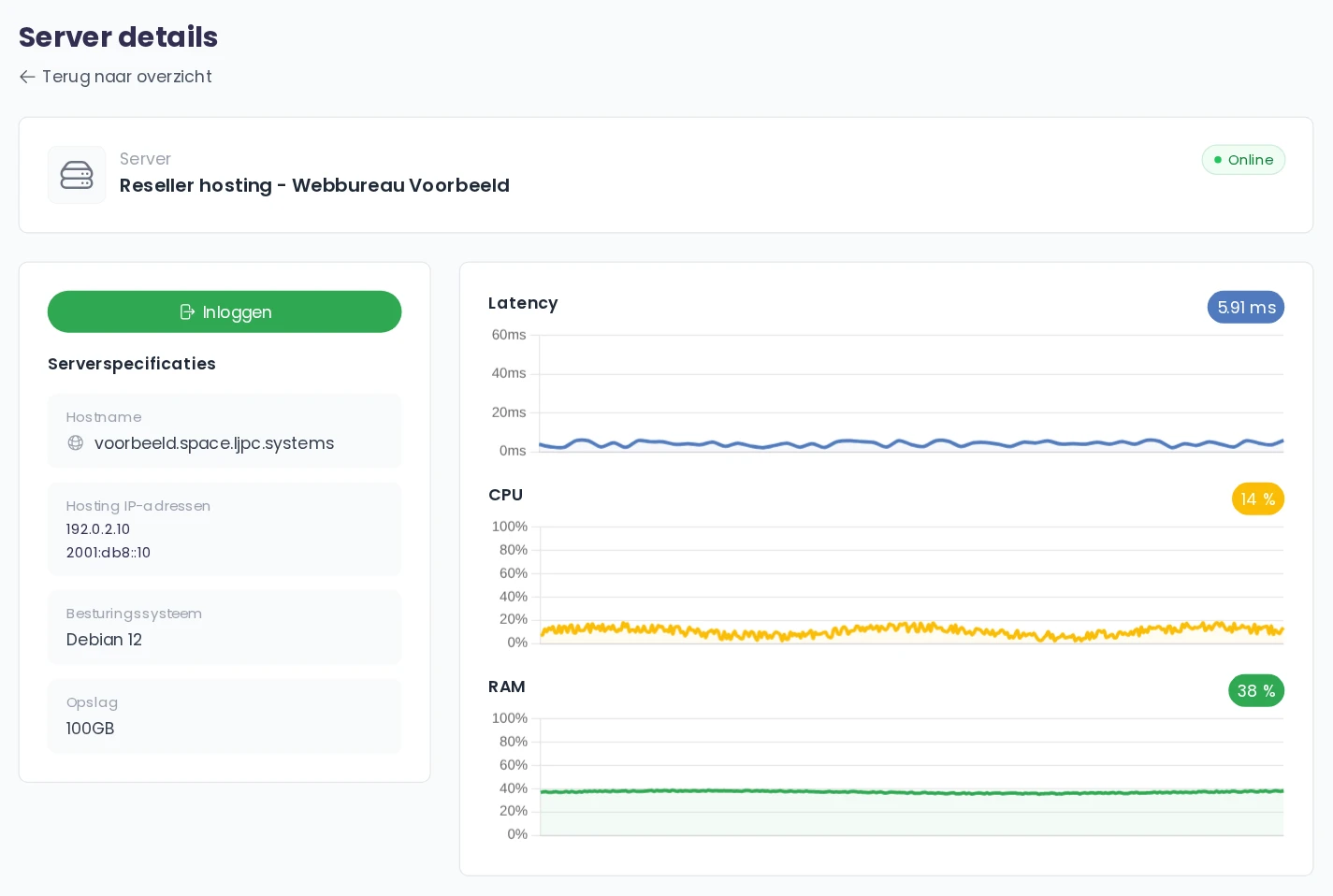
Op de serverpagina zie je rechtsboven of je server Online of Offline is. Daaronder staan drie grafieken: Latency (de reactietijd van je server, gemeten vanaf ons netwerk) en CPU over het afgelopen halfuur, en RAM over de afgelopen 24 uur. De grafieken verversen zichzelf elke 15 seconden, zolang de pagina openstaat. Links staan de hostname, de IP-adressen en het besturingssysteem van je server, met de knop Inloggen waarmee je het beheerpaneel van je server opent. Hoe je Plesk vanuit het portaal opent, lees je in Plesk openen vanuit het klantenportaal.
Wat de kleur van de stip op je dashboard betekent
| Kleur | Wanneer |
|---|---|
| Groen | Processor, geheugen en reactietijd zitten binnen de normale waarden. |
| Oranje | Het processorgebruik is hoger dan 80%, het geheugengebruik hoger dan 85% of de reactietijd langer dan 200 ms. |
| Rood | Het processorgebruik is hoger dan 95%, de reactietijd langer dan 500 ms, of er komen op dit moment geen meetgegevens binnen. |
Een korte piek is normaal: een back-up, een update of een drukke dag laat het processorgebruik tijdelijk oplopen. Blijft je server langere tijd oranje en voelt je website traag, dan helpen de tips in website versnellen. Staat je server op Offline of blijft hij rood, maak dan een ticket aan.
Zie je Servers niet in het menu terwijl je wel een eigen server hebt? Werk je met een subaccount, vraag de hoofdgebruiker dan om het recht Servers bekijken (zie subaccounts in het klantenportaal).
Alles groen, maar je website of mail werkt niet?
De systeemstatus laat zien hoe onze gedeelde onderdelen werken. Of één website het doet, hangt ook af van de website zelf, je domein en het netwerk waar je vandaan kijkt. Loop deze stappen door:
- Probeer een ander netwerk. Zet op je telefoon de wifi uit en open je website via mobiele data. Werkt het daar wel, dan is het IP-adres van je eigen netwerk waarschijnlijk geblokkeerd. In IP-adres geblokkeerd lees je hoe je de blokkade opheft.
- Kijk wat je precies ziet. Krijg je een foutmelding zoals 500 of een witte pagina, dan antwoordt de server en zit de oorzaak meestal in de website. Zoek de reden op in het foutlogboek in Plesk.
- Heb je net iets aan je domein veranderd? Na een verhuizing of een wijziging van je nameservers of DNS-records kan het een tijd duren voordat elk netwerk de nieuwe gegevens gebruikt. Lees DNS-propagatie en DNS-problemen oplossen.
- Is je domein nog actief? Staat je domein bij ons, dan zie je in het portaal onder Diensten, Domeinnamen de status van elk domein.
- Gaat het om mail? Lees e-mailproblemen oplossen of zoek je melding op in foutmeldingen in je mailprogramma.
Storing melden
Kom je er niet uit, of zie je een storing op de systeemstatuspagina die jou raakt? Laat het ons weten met een supportticket in het portaal, of bel ons op 085 130 6429. Met deze gegevens kunnen we direct aan de slag:
- om welke website, welk domein of welk e-mailadres het gaat;
- wat je ziet, met de exacte foutmelding of een screenshot;
- sinds wanneer het speelt;
- of het via een ander netwerk, zoals mobiele data, wel werkt.
Ligt je website buiten kantoortijden helemaal plat en kan het niet wachten tot de volgende werkdag, dan lees je in noodoproep buiten kantoortijd hoe je ons direct bereikt.
Veelgestelde vragen
Waar zie ik of er een storing is bij LJPc hosting?
Op de systeemstatuspagina op ljpc-hosting.nl/systeemstatus. Daar zie je live hoe onze mailservers, hostingservers, nameservers en ons netwerk ervoor staan. Is er iets verminderd of uitgevallen, dan staat bovenaan een melding met wat er aan de hand is.
De systeemstatus is groen, maar mijn website werkt niet. Hoe kan dat?
De systeemstatus laat onze gedeelde onderdelen zien. Of één website werkt, hangt ook af van de website zelf, je domein en je eigen netwerk. Probeer je website via mobiele data, kijk welke foutmelding je krijgt en controleer of je net iets aan je DNS hebt veranderd.
Wat betekent Online, reserve op de systeemstatuspagina?
Dat dit onderdeel klaarstaat om het werk direct over te nemen als een ander onderdeel uitvalt. Er is dan niets aan de hand. MX 3 en LJPc.email 2 staan normaal op Online, reserve.
Waarom zie ik geen serverstatus in het klantenportaal?
De kaart Serverstatus en het menu Servers verschijnen als je een eigen server of een resellerpakket bij LJPc hebt. Met webhosting kijk je op de systeemstatuspagina. Werk je met een subaccount, dan heb je ook het recht Servers bekijken nodig.
Wat betekent een oranje of rode stip bij mijn server?
Oranje betekent dat het processorgebruik boven 80%, het geheugengebruik boven 85% of de reactietijd boven 200 ms zit. Rood betekent een processorgebruik boven 95%, een reactietijd boven 500 ms of dat er geen meetgegevens binnenkomen. Blijft je server rood of staat hij op Offline, maak dan een ticket aan.
Hoe meld ik een storing?
Maak een supportticket aan in het klantenportaal of bel 085 130 6429. Noem om welke website, welk domein of welk e-mailadres het gaat, wat je ziet, sinds wanneer het speelt en of het via een ander netwerk wel werkt.