Meldingen instellen in het klantenportaal: facturen en andere mail naar een ander adres
Gepubliceerd op 9 november 2026 4 min leestijd
Facturen naar je boekhouder en malwaremeldingen naar je ICT'er? Zo stel je in het klantenportaal per soort mail in naar welk adres die gaat.

In het klantenportaal bepaal je zelf naar welk e-mailadres onze mails over facturen, offertes, abonnementen, tickets, malware en de e-maillimiet gaan. Je stelt dat in met het hoofdaccount, onder Mijn account in het tabblad Meldingen. Zo komen facturen direct bij je boekhouding binnen en meldingen over je website bij je ICT'er of webbouwer.
Meldingen instellen: stap voor stap
- Log in op portal.ljpc.nl met het hoofdaccount. Hulp bij het inloggen vind je in inloggen op het klantenportaal.
- Klik rechtsboven op je naam (op je telefoon open je eerst het menu) en kies Mijn account.
- Open het tabblad Meldingen. Je komt er ook direct met portal.ljpc.nl/account?tab=meldingen.
- Vul bij elk soort mail het adres in waar die mail naartoe moet. In de meeste velden kun je meerdere adressen kwijt: scheid ze met een komma of zet ze elk op een nieuwe regel.
- Klik onderaan op Opslaan. Je ziet dan de melding Meldingen opgeslagen.
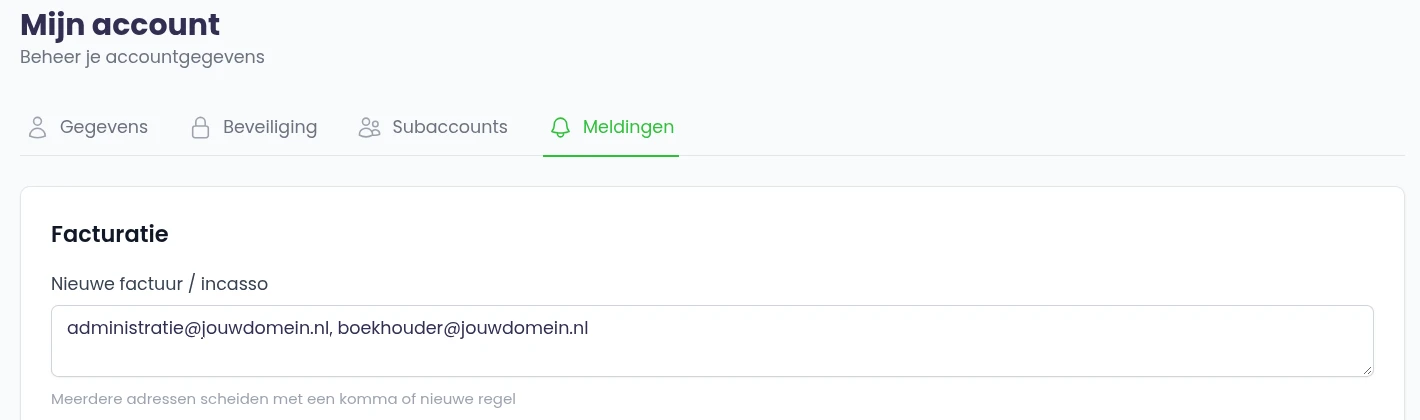
Een leeg veld toont in het grijs het e-mailadres van je account. Laat je het veld leeg, dan gaat die mail naar dat adres. Vul je wel een adres in, dan gaat de mail alleen naar de adressen in het veld. Wil je zelf ook een kopie blijven krijgen, zet dan je eigen adres erbij.
Welke mail gaat naar welk adres?
Het tabblad Meldingen heeft een blok per soort mail. Zo stel je per onderwerp in wie de mail krijgt.
| Blok en veld | Welke mails | Meerdere adressen |
|---|---|---|
| Facturatie: Nieuwe factuur / incasso | Een nieuwe factuur, de aankondiging van een automatische incasso en een creditfactuur, met de factuur als pdf en als UBL-bestand in de bijlage | Ja |
| Facturatie: 1e herinnering, 2e herinnering en 3e herinnering | De herinneringen voor een factuur die na de vervaldatum nog openstaat, per herinnering apart in te stellen | Ja |
| Facturatie: Betaalbevestiging | De bevestiging dat we je betaling hebben ontvangen | Ja |
| Offertes: Offerte e-mailadres en CC e-mailadres | Een nieuwe offerte met de link om te ondertekenen, en de bevestiging nadat de offerte is ondertekend, allebei met de offerte als pdf in de bijlage. Vul je bij CC e-mailadres een adres in, dan krijgt dat adres van beide mails een kopie | Eén adres per veld |
| Abonnementen | De bevestiging dat een abonnement is opgezegd of weer is hervat, en een herinnering kort voordat een opgezegd abonnement stopt | Ja |
| Tickets: E-mailadres voor ticketberichten | Een mail als we op je ticket reageren, en een verzoek om iets goed te keuren, bijvoorbeeld extra uren | Eén adres |
| Malware-meldingen | Een melding als onze dagelijkse beveiligingsscan mogelijk malware op een van je websites vindt, met de bestanden die het betreft | Ja |
| E-maillimiet | Een melding als een mailbox, domein of hostingpakket de verzendlimiet per uur overschrijdt | Ja |
Wat er met een factuur na de vervaldatum gebeurt en hoe je betaalt, lees je in facturen betalen in het klantenportaal. Hoe je een offerte ondertekent of werk goedkeurt, lees je in offerte ondertekenen en werk goedkeuren. Meer over de verzendlimiet lees je in verzendlimiet van je e-mail.
Facturen naar je boekhouder of boekhoudpakket
Vul bij Nieuwe factuur / incasso het adres van je administratie of je boekhouder in, bijvoorbeeld administratie@jouwdomein.nl, boekhouder@jouwdomein.nl. Elke nieuwe factuur komt dan op die adressen binnen, met de pdf en het UBL-bestand als bijlage.
- Boekhoudpakket met een eigen mailadres. Veel boekhoudpakketten hebben een e-mailadres waar je inkoopfacturen naartoe stuurt. Vul je dat adres hier in, dan komt elke factuur van ons daar vanzelf binnen.
- Herinneringen naar iemand anders. De herinneringen stel je los in. Zo kan de 3e herinnering ook naar de directie of naar je eigen adres gaan, zodat een vergeten factuur altijd opvalt.
- Automatische incasso. Betaal je met een automatische incasso, dan gaat de aankondiging van de incasso naar de adressen bij Nieuwe factuur / incasso.
Welke betaalmethoden er zijn en hoe de facturatie verder werkt, lees je in facturatie bij LJPc hosting.
Meldingen over je website naar je ICT'er of webbouwer
Laat je je website of e-mail onderhouden door een ICT'er of webbouwer, zet dan het adres van die persoon in de blokken Malware-meldingen en E-maillimiet. Zet je eigen adres erbij, dan weten jullie het allebei meteen. Bij een malwaremelding kan je ICT'er de genoemde bestanden direct nakijken, en bij een overschreden e-maillimiet uitzoeken welke mailbox of welk formulier zoveel mail verstuurt.
Voor ticketberichten vul je één adres in. Wil je dat je ICT'er zelf tickets aanmaakt en volgt, geef die persoon dan een eigen subaccount (zie hieronder).
Meldingen en subaccounts
Het tabblad Meldingen staat alleen in het hoofdaccount. Zie je het niet, dan ben je ingelogd met een subaccount: log dan in met het hoofdaccount. De instellingen gelden voor de mails van het hoofdaccount, dus voor alle facturen, abonnementen en websites van je account.
Een subaccount krijgt zelf de mails over de tickets die het heeft aangemaakt, op het eigen e-mailadres van dat subaccount. Zo krijgt je collega of ICT'er de antwoorden op de eigen vragen direct binnen. Hoe je een subaccount aanmaakt en welke rechten je kunt geven, lees je in subaccounts in het klantenportaal.
Controleer je adressen
In de velden voor meerdere adressen controleert het portaal de adressen niet bij het opslaan. Een adres met een tikfout krijgt daardoor geen mail. Kijk elk adres dus goed na voordat je op Opslaan klikt. Komt een mail ergens niet aan, vraag de ontvanger dan ook in de map met ongewenste mail te kijken.
Kom je er niet uit? Bel ons op 085 130 6429, mail naar support@ljpc.nl of maak een supportticket aan. We helpen je graag verder.
Veelgestelde vragen
Krijg ik de mail zelf nog als ik een ander adres invul?
Zodra je een adres invult, gaat die mail alleen naar de adressen in dat veld. Wil je zelf ook een kopie, zet dan je eigen adres erbij, gescheiden door een komma.
Waarom zie ik het tabblad Meldingen niet?
Het tabblad Meldingen staat alleen in het hoofdaccount. Ben je ingelogd met een subaccount, log dan in met het hoofdaccount om de meldingen in te stellen.
Welke mails volgen deze instellingen niet?
De inlogcode en de mail om je wachtwoord opnieuw in te stellen gaan altijd naar het e-mailadres waarmee je inlogt. Ook de mail over de opslag van je hostingpakket gaat naar het e-mailadres van je account.
Waarom krijg ik niet bij elk antwoord op mijn ticket een mail?
Staat er in een ticket nog een antwoord van ons dat nog niet in het portaal is geopend, dan sturen we bij een volgend antwoord geen nieuwe mail. Open het ticket in het portaal met het account dat het ticket heeft aangemaakt; bij het volgende antwoord krijg je weer een mail.
Kan ik meerdere adressen invullen voor ticketberichten?
Voor ticketberichten vul je één adres in. Wil je dat meer mensen meelezen, gebruik dan een gedeeld adres zoals support@jouwdomein.nl, of geef collega's een eigen subaccount voor hun eigen tickets.
Heeft mijn boekhouder een account in het portaal nodig?
Om facturen per mail te ontvangen is alleen het adres van je boekhouder in het veld Nieuwe factuur / incasso nodig. Wil je boekhouder de facturen ook zelf in het portaal bekijken en downloaden, maak dan een subaccount met het recht Facturen bekijken.