Offerte ondertekenen en werk goedkeuren in het klantenportaal
Gepubliceerd op 9 november 2026 6 min leestijd
Een offerte van LJPc onderteken je online met je naam en handtekening, werk bij een ticket keur je goed in het klantenportaal. Zo werkt het, stap voor stap.

Een offerte van LJPc onderteken je online: klik in de mail op Bekijk offerte, vul je naam in, zet je handtekening en klik op Offerte ondertekenen. Vragen we bij een supportticket je goedkeuring voor werk, dan geef je die in het klantenportaal op de pagina van dat ticket met de knop Goedkeuren. In beide gevallen zie je vooraf precies waar je akkoord op geeft: het bedrag van de offerte, of per onderdeel het aantal uren.
Offerte of goedkeuring: wat is het verschil?
Je krijgt van ons een offerte of een verzoek om goedkeuring bij een ticket. Zo herken je ze:
| Offerte | Goedkeuring | |
|---|---|---|
| Nieuwe offerte beschikbaar, met de offerte als pdf | Goedkeuring gevraagd voor ticket: en de naam van je ticket | |
| Je ziet | Het bedrag inclusief btw en tot wanneer de offerte geldig is | De onderdelen van het werk met het aantal uren |
| Akkoord | Je naam en handtekening | De knop Goedkeuren bij het ticket |
Een offerte ondertekenen
Een nieuwe offerte krijg je per mail. Daarin staan het offertenummer, het bedrag en de datum tot wanneer de offerte geldig is, en de offerte zit als pdf in de bijlage.
- Klik in de mail op Bekijk offerte. Je kunt ook inloggen op het klantenportaal, naar Financieel > Offertes gaan en bij de offerte op het pennetje klikken.
- De pagina Offerte bekijken & ondertekenen opent. Controleer het offertenummer, het bedrag inclusief btw en de datum bij Geldig tot. Met Download offerte als PDF lees je de hele offerte met alle regels na.
- Vul bij Naam je naam in. Bij Opmerking (optioneel) zet je eventueel een aanvulling voor ons, bijvoorbeeld een gewenste startdatum.
- Zet bij Handtekening je handtekening met je muis, touchpad of vinger. Klopt hij niet, klik dan op Handtekening wissen en zet hem opnieuw.
- Klik op Offerte ondertekenen. De knop wordt groen zodra er een handtekening staat.
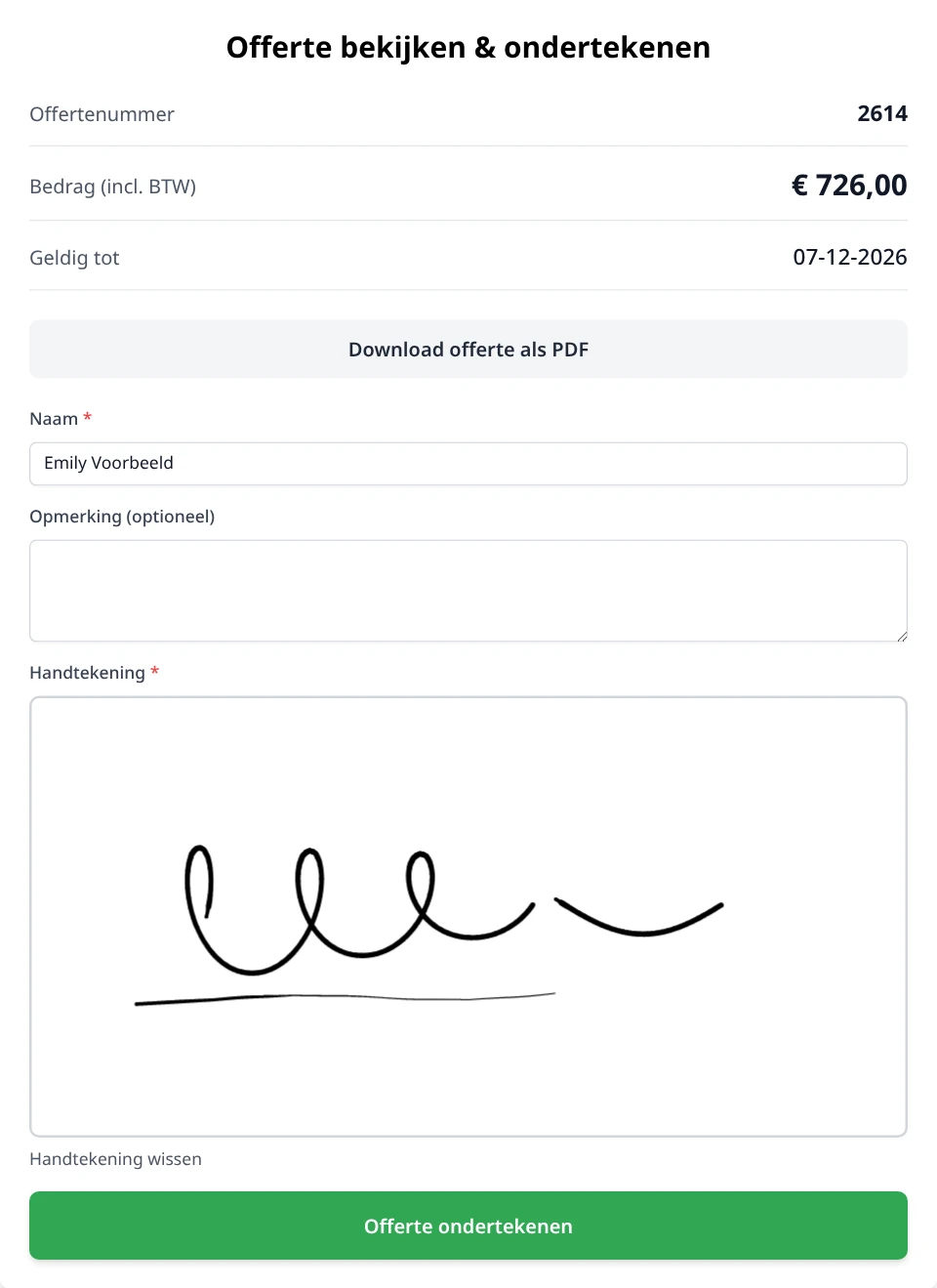
De ondertekenpagina staat op factuur.ljpc.nl, het adres van onze betaallinks. De link in de mail brengt je daar direct bij jouw offerte.
Na het ondertekenen
Je ziet meteen de melding Bedankt voor je ondertekening! met een knop om de ondertekende offerte te downloaden. Tegelijk krijg je een mail met onderwerp Offerte ondertekend, met de ondertekende offerte als pdf in de bijlage, en wij krijgen bericht dat je hebt getekend. In die mail lees je ook dat we contact met je opnemen over de vervolgstappen. De ondertekende offerte vind je daarna ook altijd terug in het klantenportaal.
Je offertes terugvinden in het klantenportaal
Onder Financieel > Offertes staan alle offertes die we je hebben gestuurd, de nieuwste bovenaan. Dit menu-item verschijnt zodra er een offerte voor je account klaarstaat. Hoe het menu verder in elkaar zit, lees je in wegwijs in het klantenportaal.
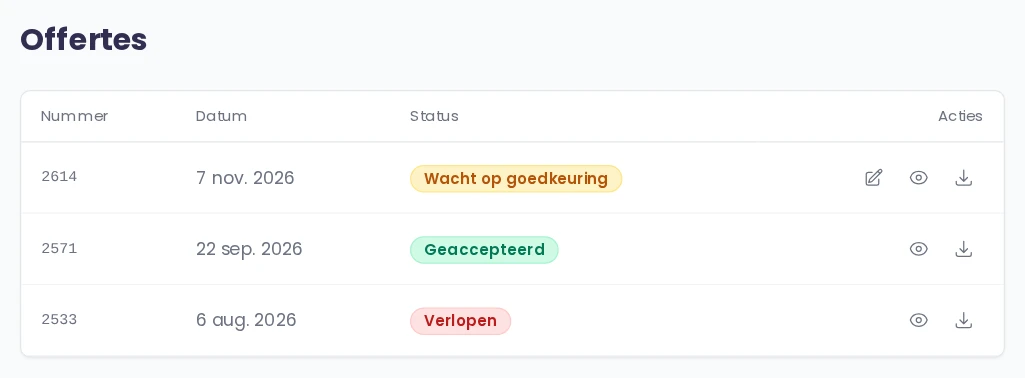
| Status | Wat het betekent |
|---|---|
| Wacht op goedkeuring | De offerte staat klaar om te ondertekenen. |
| Geaccepteerd | Je hebt de offerte ondertekend. |
| Verlopen | De datum bij Geldig tot is voorbij. |
Rechts bij elke offerte staan de knoppen. Het pennetje brengt je naar de ondertekenpagina en staat alleen bij een offerte die op je handtekening wacht. Met het oogje open je de offerte in een venster op de pagina, en met de downloadpijl sla je hem op als pdf. Bij een ondertekende offerte staat je handtekening in die pdf.
Is je offerte verlopen?
Na de datum bij Geldig tot kun je de offerte niet meer ondertekenen. Open je de link dan, dan zie je Offerte verlopen. Wil je de opdracht toch geven, neem dan contact met ons op voor een nieuwe offerte: mail naar info@ljpc.nl, bel 085 130 64 29 of maak een supportticket aan.
Werk goedkeuren bij een ticket
Valt werk buiten je pakket, zoals hulp bij je website, dan vragen we eerst je goedkeuring. Je krijgt daarover een mail met de omschrijving van het werk en het aantal te factureren uren. Het ticket staat dan in het portaal onder Wacht op antwoord, met de status Wachtend op reactie.
- Klik in de mail op Bekijk details, of open het ticket in het klantenportaal via Ondersteuning > Tickets. Ben je nog niet ingelogd, dan log je eerst in. Hulp daarbij vind je in inloggen op het klantenportaal.
- Op de ticketpagina staat het blok Goedkeuring gevraagd, met onze toelichting en een tabel met per onderdeel de omschrijving en het aantal uren.
- Een vast onderdeel heeft een grijs vinkje dat vastzit. Een optioneel onderdeel heeft een blauw vinkje: haal het weg als je dat onderdeel niet wilt. Het onderdeel wordt dan doorgestreept en de totalen onderaan rekenen direct mee.
- Werk je met een inkoopnummer of een eigen kenmerk, vul dat dan op dezelfde pagina in bij Factuurverwijzing en klik op Opslaan.
- Klik op Goedkeuren.
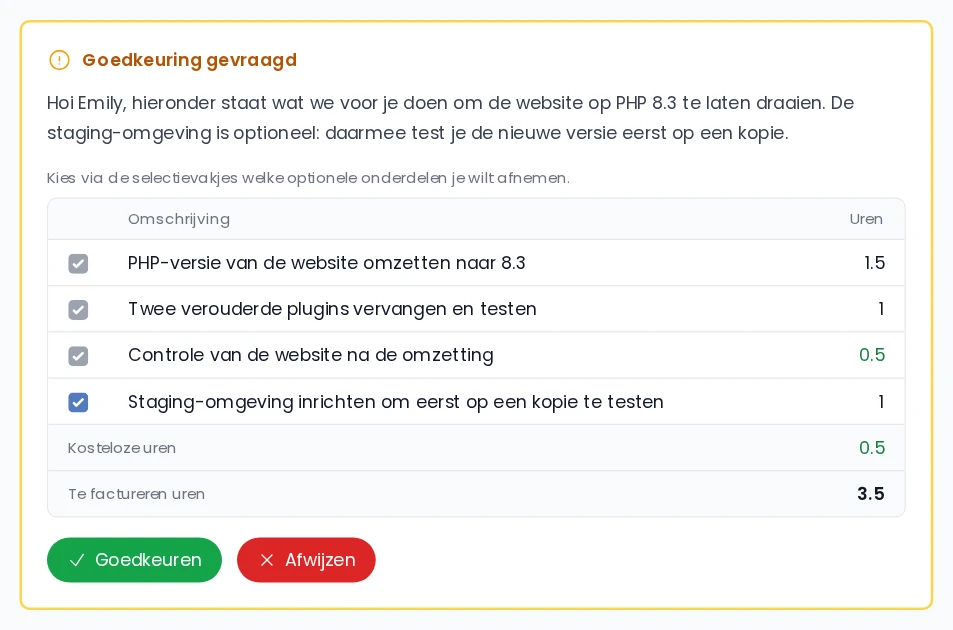
| In de tabel | Wat het betekent |
|---|---|
| Uren in het zwart | Uren die we factureren |
| Uren in het groen | Een onderdeel dat we kosteloos voor je doen |
| Kosteloze uren | Het totaal van de kosteloze onderdelen |
| Te factureren uren | Het totaal dat op je factuur komt, zonder de onderdelen die je hebt uitgevinkt |
Na het goedkeuren zie je de melding Goedkeuring verleend en krijgt het ticket de status Gepland: we plannen het werk in. Is het ticket afgerond, dan komen de te factureren uren op je factuur, tegen het uurtarief dat voor jou geldt. Hoe de factuurverwijzing en je facturen verder werken, lees je in supportticket aanmaken en facturen betalen in het klantenportaal.
Een goedkeuring afwijzen
Wil je het werk niet of anders? Klik dan op Afwijzen. Er verschijnt een veld Reden van afwijzing (optioneel): zet erin waarom, en klik nog een keer op Afwijzen om te bevestigen. Je ziet de melding Goedkeuring afgewezen en de uren uit dit verzoek komen niet op je factuur.
Wil je dat we het anders aanpakken, zet dat dan ook in een reactie onderaan het ticket. Het ticket krijgt dan weer de status Nieuw, zodat wij direct zien dat het weer bij ons ligt.
Eerdere goedkeuringen blijven op de ticketpagina staan, met Goedgekeurd of Afgewezen en de datum. Klik erop om de onderdelen en je reden terug te zien.
Wie in je bedrijf kan ondertekenen of goedkeuren?
- Offertes gaan naar het adres bij Offerte e-mailadres, met een kopie naar het CC e-mailadres als je dat invult. Laat je die velden leeg, dan gaat de offerte naar het e-mailadres van je hoofdaccount. Je stelt dat in onder Mijn account > Meldingen, zie meldingen instellen in het klantenportaal.
- In het portaal ziet iedereen met het recht Offertes bekijken de offertes van je account, met het pennetje om te ondertekenen. Een collega geef je dat recht met een subaccount.
- Een goedkeuring hoort bij een ticket. Je opent het ticket met het account dat het heeft aangemaakt, of met het hoofdaccount: dat ziet ook de tickets van subaccounts. De mail over de goedkeuring gaat naar wie het ticket heeft aangemaakt. Voor tickets van het hoofdaccount kies je in Meldingen bij E-mailadres voor ticketberichten een ander adres.
Veelgestelde vragen
Ik kan de mail met de offerte niet vinden. Waar staat de offerte?
Log in op het klantenportaal en ga naar Financieel en dan Offertes. Daar staan al je offertes, met het pennetje om te ondertekenen. Komt de mail bij een collega of je administratie binnen, kijk dan onder Mijn account bij Meldingen welk adres bij Offerte e-mailadres staat.
Moet ik inloggen om een offerte te ondertekenen?
Via de knop Bekijk offerte in de mail kom je direct op de ondertekenpagina, zonder in te loggen. Ga je via het klantenportaal, dan log je eerst in en klik je bij de offerte op het pennetje.
Kan ik een ondertekende offerte later nog downloaden?
Ja. De ondertekende offerte zit als pdf bij de bevestigingsmail, en in het klantenportaal download je hem onder Financieel en dan Offertes met de downloadpijl. In die pdf staat je handtekening.
Wat gebeurt er als ik een optioneel onderdeel uitvink?
Het onderdeel wordt doorgestreept en telt niet meer mee bij Te factureren uren. Na het goedkeuren komen alleen de onderdelen met een vinkje en uren in het zwart op je factuur.
Kan ik een goedkeuring achteraf nog wijzigen?
Wil je na het goedkeuren of afwijzen toch iets anders, zet dat dan in een reactie onderaan het ticket. Het ticket krijgt dan de status Nieuw, zodat wij zien dat het weer bij ons ligt.
Waarom zie ik Offertes niet in het menu?
Het menu-item Offertes onder Financieel verschijnt zodra er een offerte voor je account klaarstaat. Werk je met een subaccount, dan heb je daarnaast het recht Offertes bekijken nodig.