Een ontwikkelaar toegang geven tot je website: Plesk, FTP en SSH
Gepubliceerd op 11 november 2026 9 min leestijd
Geef je webbouwer een eigen login in Plesk, een FTP-account of SSH met een eigen sleutel. Je wachtwoord blijft van jou en je trekt alles weer in.

Geef je ontwikkelaar, webbouwer of webbureau een eigen login in plaats van jouw wachtwoord: een eigen gebruiker in Plesk, een extra FTP-account, SSH met de eigen sleutel van je ontwikkelaar of een subaccount in het klantenportaal. Kies de kleinste toegang die past bij het werk en haal hem weer weg zodra het klaar is. Zo blijft jouw wachtwoord van jou en weet je precies wie waar bij kan.
Hieronder lees je welke toegang bij welk werk past, hoe je elke login aanmaakt en hoe je alles weer intrekt. Plesk toont zijn schermen meestal in het Engels; die namen gebruiken we hieronder ook.
Welke toegang heeft je ontwikkelaar nodig?
| Wat je ontwikkelaar gaat doen | Welke toegang | Waar je het regelt |
|---|---|---|
| Website, databases, PHP-instellingen en geplande taken beheren | Een eigen gebruiker in Plesk met een rol | In Plesk onder Users, zie hieronder |
| Alleen bestanden uploaden of aanpassen | Een extra FTP-account voor één map | In Plesk onder FTP, zie hieronder |
| Werken op de commandoregel, met SSH of SFTP | SSH met de eigen sleutel van je ontwikkelaar, vanaf een vast IP-adres | Met een supportticket, zie hieronder |
| Inhoud, plugins of het thema in WordPress | Een eigen WordPress-account | In WordPress onder Gebruikers |
| Meerdere websites, DNS, domeinnamen of tickets | Een subaccount in het klantenportaal | In het portaal onder Mijn account |
Vaak heeft je ontwikkelaar er meer dan één nodig, bijvoorbeeld een gebruiker in Plesk en een WordPress-account. Elke login staat los van de andere, dus je trekt ze ook los van elkaar weer in.
Waarom een eigen login beter is dan je eigen wachtwoord delen
- Je wachtwoord blijft van jou. Je ontwikkelaar logt in met eigen gegevens, en jouw inlog op het portaal blijft beschermd met jouw eigen tweede stap.
- Toegang tot wat nodig is. Je kiest per login welke website, welke map of welke onderdelen iemand mag beheren.
- Intrekken in één stap. Is het werk klaar, dan zet je die ene login uit. Je eigen wachtwoord hoef je daarvoor niet te wijzigen.
- Overzicht. In Plesk zie je onder Users en FTP wie er een login heeft.
Iemand met toegang kan je website, databases en bestanden wijzigen en verwijderen. Geef toegang aan iemand die je vertrouwt en zorg vooraf voor een recente back-up, zoals beschreven in een back-up van je website maken.
Een eigen gebruiker in Plesk aanmaken
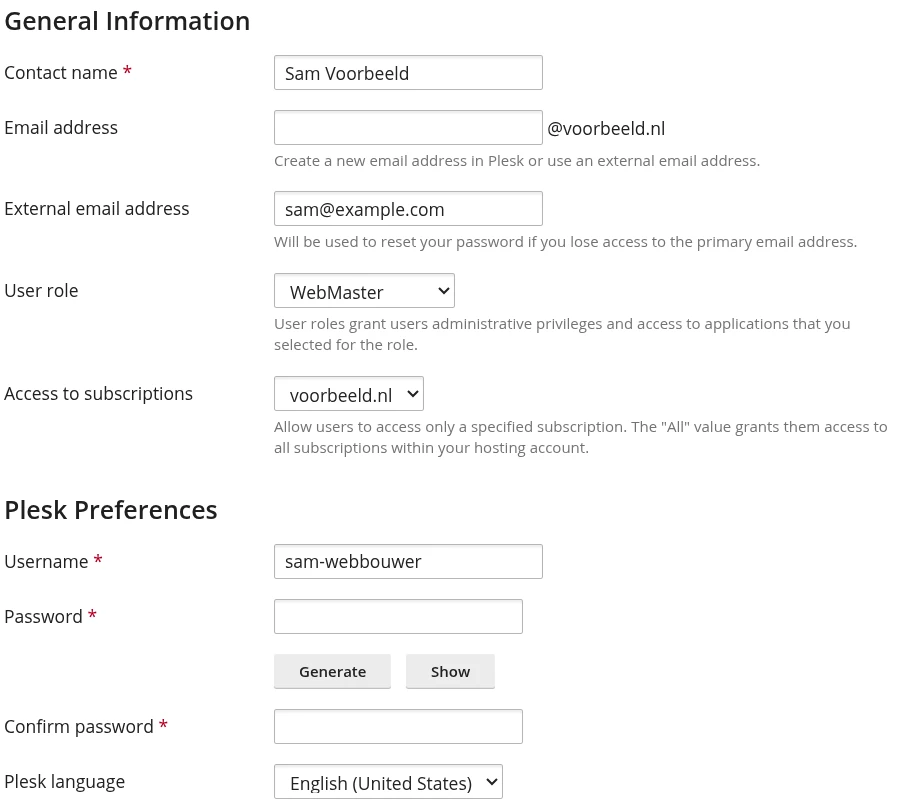
Met een eigen gebruiker logt je ontwikkelaar in op Plesk met een eigen gebruikersnaam en wachtwoord. Je kiest zelf de rol (wat iemand mag) en de website waar die persoon bij kan.
- Open Plesk vanuit het klantenportaal, zoals beschreven in Plesk openen vanuit het klantenportaal, en klik links in het menu op Users.
- Klik in het tabblad User Accounts op Create User Account.
- Vul bij Contact name de naam van je ontwikkelaar in.
- Laat Email address leeg en vul bij External email address het eigen mailadres van je ontwikkelaar in. Plesk vraagt een van de twee. Typ je bij Email address een naam, dan maakt Plesk daarmee een nieuw e-mailadres op je eigen domein aan.
- Kies bij User role de rol. Plesk zet hier vooraf Application User neer; daarmee kan je ontwikkelaar niets aan je website beheren. Kies WebMaster of een eigen rol, zie hieronder.
- Kies bij Access to subscriptions de website waar je ontwikkelaar aan werkt. Met All krijgt die persoon toegang tot alle websites in je Plesk-account.
- Vul onder Plesk Preferences bij Username een gebruikersnaam in en bij Password en Confirm password een sterk wachtwoord.
- Laat User is active aangevinkt en klik op OK.
Je ontwikkelaar logt daarna in op het adres van je Plesk-server, met de gebruikersnaam en het wachtwoord die je net hebt gekozen. Dat adres zie je in de adresbalk als je Plesk vanuit het portaal opent: https://, de naam van je server en .space.ljpc.systems. Stuur het wachtwoord met een eenmalige link, zoals beschreven in inloggegevens veilig delen.
Wat er in Plesk staat, verschilt per hostingpakket. Zie je Users niet in het menu links, geef de toegang dan via een subaccount in het portaal (verderop) of vraag ons in een supportticket wat er voor jouw pakket kan.
Welke rol kies je?
| Rol | Wat iemand ermee kan |
|---|---|
| Owner | Alles, ook gebruikers en rollen beheren. Deze rol houd je voor jezelf. |
| WebMaster | Alles behalve gebruikers en rollen beheren: websites, bestanden, databases, e-mail, DNS, back-ups, logs en geplande taken. |
| Een eigen rol | Precies de onderdelen die jij aanzet, bijvoorbeeld alles behalve e-mail. |
| Application User en Accountant | Geen beheer van je website, bestanden of mail. Deze rollen zijn niet bedoeld voor een ontwikkelaar. |
Met WebMaster kan je ontwikkelaar ook mailboxen aanmaken, wijzigen en verwijderen. Wil je je e-mail buiten het werk houden, maak dan een eigen rol.
Een eigen rol maken, bijvoorbeeld zonder e-mail
- Ga in Plesk naar Users en open het tabblad User Roles.
- Klik op Create User Role en vul bij User role name een naam in, zoals Webbouwer.
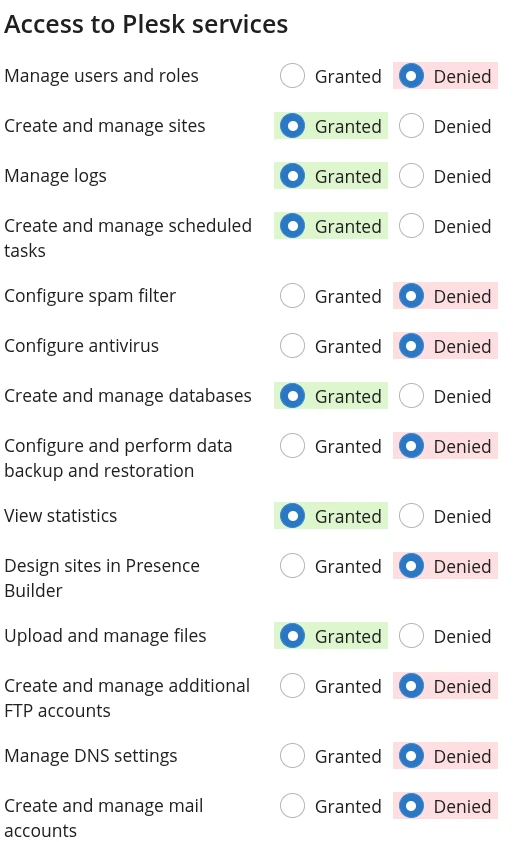
- Zet onder Access to Plesk services op Granted wat je ontwikkelaar nodig heeft. Voor werk aan een website zijn dat bijvoorbeeld Create and manage sites, Upload and manage files, Create and manage databases, Create and manage scheduled tasks, Manage logs en View statistics.
- Laat Manage users and roles en Create and manage mail accounts op Denied staan. Dan maakt je ontwikkelaar geen nieuwe logins aan en blijven je mailboxen zoals ze zijn.
- Klik op OK. Kies deze rol daarna bij User role als je de gebruiker aanmaakt.
Een rol werkt binnen de grenzen van je hostingpakket: een onderdeel dat je pakket niet heeft, krijgt je ontwikkelaar ook niet met Granted. Meer over de onderdelen van Plesk lees je in wegwijs in Plesk.
Alleen bestanden: een extra FTP-account
Moet je ontwikkelaar alleen bestanden uploaden of aanpassen, dan is een extra FTP-account genoeg. Je maakt het aan in Plesk onder Websites & Domains, op het tabblad Dashboard van je domein, met FTP en dan Add an FTP Account. Kies bij Home directory de map waarin je ontwikkelaar werkt: /httpdocs voor je hele website, of een submap daarvan voor één onderdeel. Het account werkt dan alleen in die map. De stappen en het verbinden met FileZilla lees je in bestanden uploaden met FTP, FTPS en SFTP. FTPS werkt vanaf elke internetverbinding.
Geef je ontwikkelaar een eigen FTP-account in plaats van de hoofd-FTP-login van je abonnement. Die hoofdlogin komt bij alle bestanden van je abonnement en is ook de gebruiker waarmee SSH werkt.
SSH voor je ontwikkelaar
SSH gaat bij LJPc hosting altijd met een SSH-sleutel en vanaf een vast IP-adres, ook voor je ontwikkelaar. Waarom dat zo is en hoe een sleutel werkt, lees je in SSH-toegang tot je hosting. Zo regel je het:
- Vraag je ontwikkelaar om het publieke deel van de SSH-sleutel (de regel uit het bestand dat eindigt op .pub) en het vaste IPv4-adres van de verbinding waarmee die persoon werkt. De privésleutel blijft bij je ontwikkelaar.
- Maak een supportticket aan met de website, de publieke sleutel en het IP-adres. Een publieke sleutel mag leesbaar in een ticket staan.
- Wij zetten de sleutel op de server en het IP-adres op de lijst van vertrouwde adressen, en laten je weten met welke gebruikersnaam en welk serveradres je ontwikkelaar inlogt.
Goed om te weten:
- SSH loopt via de systeemgebruiker van je abonnement, dezelfde gebruiker als de hoofd-FTP-login. Met SSH komt je ontwikkelaar dus bij alle bestanden van dat abonnement.
- Een gebruiker in Plesk of een extra FTP-account geeft geen SSH; daarvoor is de sleutel nodig.
- Werken er meer mensen via SSH, dan gebruikt ieder een eigen sleutel. Zo kun je er later één laten weghalen.
- Heeft je ontwikkelaar geen vast IP-adres, dan kan die persoon aan de slag met een gebruiker in Plesk, FTPS en de tools in Plesk. Deployen met Git en Composer draaien kan in Plesk zonder SSH, zie Git, Node.js en Laravel in Plesk.
Een subaccount in het klantenportaal
Werkt je ontwikkelaar of bureau aan meerdere websites, aan DNS en domeinnamen, of maakt die persoon tickets voor je aan, maak dan een subaccount aan in het klantenportaal. Met het recht Domeinen bekijken opent je ontwikkelaar Plesk met één klik, met dezelfde toegang als jij: bij alle websites en mailboxen van je account. Inloggen gaat met een eigen wachtwoord en een eigen tweede stap. Hoe je een subaccount aanmaakt en welke rechten er zijn, lees je in subaccounts in het klantenportaal. Gaat het om één website, dan geeft een eigen gebruiker in Plesk precies de toegang die nodig is.
Heb je een resellerpakket, dan geef je je eigen klanten een login als customer in Plesk. Dat lees je in wegwijs in Plesk als reseller.
Een eigen account in WordPress
Werkt je webbouwer alleen in WordPress, aan inhoud, plugins of het thema, dan is een eigen WordPress-account genoeg:
- Log in op WordPress en ga naar Gebruikers en dan Gebruiker toevoegen.
- Vul een gebruikersnaam en het mailadres van je webbouwer in.
- Kies bij Rol de rol die past: Beheerder voor plugins en thema's, Redacteur voor alleen inhoud.
- Laat Gebruikersmelding versturen aangevinkt. Je webbouwer krijgt dan een mail om zelf een wachtwoord te kiezen.
- Klik op Gebruiker toevoegen.
Toegang weer intrekken als het werk klaar is
Haal elke login weg zodra je ontwikkelaar hem niet meer nodig heeft. Komt die persoon later terug, dan maak je in een paar minuten een nieuwe aan.
| Login | Zo trek je hem in |
|---|---|
| Gebruiker in Plesk | Ga naar Users, vink de gebruiker aan, klik op Remove en bevestig met Yes. Tijdelijk uitzetten kan ook: klik op de naam, dan op Change Settings, haal het vinkje bij User is active weg en klik op OK. |
| Extra FTP-account | Ga naar Websites & Domains, klik op FTP, vink het account aan en klik op Remove. |
| SSH | Vraag in een supportticket of wij de sleutel van je ontwikkelaar verwijderen. Het IP-adres van je ontwikkelaar haal je zelf weg in het portaal onder Mijn account, tabblad IP-adressen, met Verwijder; zie je dat tabblad niet, noem het adres dan in hetzelfde ticket. |
| WordPress-account | Ga naar Gebruikers, beweeg over de gebruiker en klik op Verwijderen. Kies Ken alle content toe aan een andere gebruiker, selecteer die gebruiker en klik op Verwijdering bevestigen. |
| Subaccount in het portaal | Ga naar Mijn account, tabblad Subaccounts, en klik bij die gebruiker op Verwijderen. |
Heeft je ontwikkelaar ooit een wachtwoord van jou gekregen, bijvoorbeeld van je portaal, je hoofd-FTP-login of een mailbox, wijzig dat dan ook. Twijfel je welke toegang je ontwikkelaar nodig heeft, maak dan een supportticket aan. Dan denken we met je mee.
Veelgestelde vragen
Kan mijn ontwikkelaar root-toegang krijgen?
Nee. Je hosting wordt door ons beheerd, en je ontwikkelaar werkt als de gebruiker van je eigen abonnement. Daarmee kan die persoon alles aan je website. Is er iets nodig op serverniveau, zoals een PHP-extensie of een programma in de shell, vraag het dan in een supportticket. Dan kijken we met je mee.
Kan mijn ontwikkelaar met een Plesk-gebruiker inloggen via SSH?
Nee, SSH gaat via de systeemgebruiker van je abonnement, met de eigen SSH-sleutel van je ontwikkelaar en vanaf een vast IP-adres. Die sleutel en dat adres zetten wij klaar na een supportticket. Een gebruiker in Plesk logt in op Plesk zelf.
Mijn ontwikkelaar heeft geen vast IP-adres. Kan die toch aan de slag?
Ja. Met een gebruiker in Plesk werkt je ontwikkelaar in de browser, met File Manager, databases, Git en Composer. Bestanden overzetten kan met een FTP-account via FTPS, vanaf elke internetverbinding. Alleen voor SSH en SFTP is een vast IP-adres nodig.
Ziet mijn ontwikkelaar mijn facturen?
Met een gebruiker in Plesk, een FTP-account, SSH of een WordPress-account niet: facturen en abonnementen staan in het klantenportaal. Een subaccount in het portaal ziet ze alleen met het recht Facturen bekijken.
Kan ik een heel webbureau toegang geven?
Ja. Maak per persoon een eigen login, zodat ieder met eigen gegevens inlogt. Gaat er iemand weg bij het bureau, dan haal je alleen die login weg en werkt de rest door.
Mijn ontwikkelaar vraagt om mijn inloggegevens. Wat doe ik?
Maak liever een eigen login aan, met de toegang die nodig is. Moet er toch een wachtwoord naar iemand toe, stuur het dan met een eenmalige link en wijzig het als het werk klaar is.