Inloggegevens veilig delen: wachtwoorden en verhuiscodes via een eenmalige link
Gepubliceerd op 11 november 2026 7 min leestijd
Deel een wachtwoord of verhuiscode met een eenmalige link die na één keer openen verdwijnt, of regel het in het klantenportaal zonder iets te delen.

Een wachtwoord of verhuiscode deel je het veiligst met een eenmalige link, bijvoorbeeld via ots.ljpc.nl. Je browser versleutelt je gegevens voordat ze verstuurd worden, de ontvanger kan de link één keer openen en daarna is het geheim weg. Vaak kan het nog veiliger: in het klantenportaal vul je een verhuiscode of de wachtwoorden voor een mailverhuizing zelf in, en een collega of webbouwer krijgt een eigen login.
Hieronder lees je waarom een wachtwoord niet in de tekst van een mail hoort, wanneer je helemaal niets hoeft te delen, hoe je een eenmalige link maakt en wat je doet met een link die je van ons krijgt.
Waarom hoort een wachtwoord niet in een gewone mail?
Een mail verdwijnt niet als hij gelezen is. Een wachtwoord in de tekst blijft daardoor op veel plekken leesbaar:
- In meerdere mailboxen. In je map Verzonden, in de mailbox van de ontvanger en op elke telefoon en computer die die mailboxen ophaalt, vaak ook nog in back-ups.
- Jaren later. Wie ooit toegang krijgt tot een van die mailboxen, kan zoeken op woorden als wachtwoord, inloggegevens of verhuiscode.
- Bij meer mensen dan je bedoelde. Een mail wordt doorgestuurd, iemand staat in cc of de tekst komt in een ticket terecht.
Voor een verhuiscode geldt hetzelfde: met de code kan iemand je domein naar een andere provider verhuizen. Ook een chatbericht, een WhatsApp-bericht of een ticket blijft in de geschiedenis staan. Zet daar dus de link naar je geheim in, niet het geheim zelf.
Kun je het regelen zonder iets te delen?
Voor veel klussen bij LJPc hoeft er geen wachtwoord of code rond te gaan. Kijk eerst of jouw situatie in deze tabel staat:
| Wat je wilt regelen | Zo deel je niets |
|---|---|
| Je domein naar LJPc verhuizen | Je vult de verhuiscode zelf in bij de verhuizing in het klantenportaal; het portaal controleert direct of hij klopt. Zie domein verhuizen naar LJPc. |
| Je domein bij ons weg verhuizen | Kopieer de code in het portaal en vul hem zelf in bij je nieuwe provider. Zie verhuiscode opvragen en je domein verhuizen. |
| Je e-mail naar LJPc verhuizen | Met de knop E-mail verhuizen vul je de wachtwoorden van je oude mailboxen zelf in. We bewaren ze versleuteld en wissen ze na afloop. Zie e-mail verhuizen naar een nieuwe server. |
| Een collega, boekhouder of ICT'er in het klantenportaal | Maak een subaccount met een eigen login en alleen de rechten die nodig zijn. Zie subaccounts in het klantenportaal. |
| Een webbouwer in Plesk | Een subaccount met het recht Domeinen bekijken opent Plesk met één klik, of je maakt in Plesk een eigen gebruiker voor die persoon. Beide staan in hetzelfde artikel over subaccounts. Alle soorten toegang voor een ontwikkelaar, ook FTP en SSH, staan in een ontwikkelaar toegang geven. |
| Een ontwikkelaar met SSH | SSH werkt met een sleutel. Alleen het publieke deel gaat naar ons en dat mag leesbaar in een ticket staan; de privésleutel blijft op de eigen computer. Zie SSH-toegang tot je hosting. |
Een eigen login per persoon heeft nog een voordeel: is het werk klaar, dan haal je die ene login weg en hoeft niemand anders een nieuw wachtwoord.
Toch iets sturen? Zo maak je een eenmalige link
Soms moet je wel iets doorgeven. Bijvoorbeeld de inloggegevens van je oude hosting als wij je website voor je verhuizen, het wachtwoord van een mailbox bij een andere aanbieder of de sleutel van een externe dienst. Gebruik daarvoor ots.ljpc.nl, onze eigen pagina voor eenmalige links. Je hebt er geen account voor nodig en de pagina volgt de taal van je browser.
- Ga naar ots.ljpc.nl.
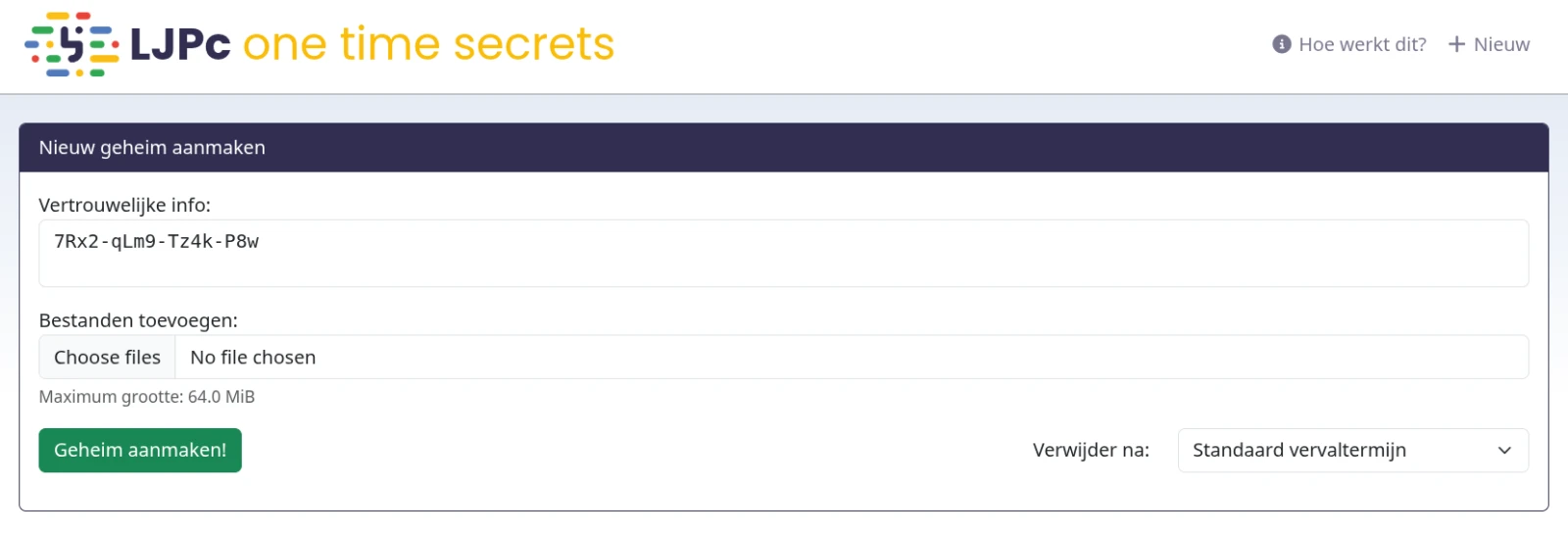
- Zet in het veld Vertrouwelijke info het wachtwoord of de code. Moet er een bestand mee, voeg het dan toe onder Bestanden toevoegen (samen tot 64 MiB).
- Kies bij Verwijder na hoe lang de link mag blijven staan als niemand hem opent. De standaard is 7 dagen; korter kan ook, tot 5 minuten.
- Klik op Geheim aanmaken!. Je krijgt een link die begint met https://ots.ljpc.nl/#.
- Kopieer de link en open hem niet zelf, want dan is hij op.
- Zet de link in je mail of ticket en schrijf erbij waarvoor hij is, bijvoorbeeld: het wachtwoord van info@jouwdomein.nl bij je oude aanbieder. Het e-mailadres of de gebruikersnaam mag in je bericht staan; het wachtwoord staat alleen achter de link.
Stuur je meerdere wachtwoorden tegelijk, zet ze dan samen in één link, elk op een eigen regel met erbij waarvoor het is. Zo hoeft de ontvanger maar één link te openen.
Hoe werkt een eenmalige link?
- Versleuteld in je eigen browser. Voordat je geheim naar de server gaat, versleutelt je browser het met AES-256. De sleutel staat in de link, achter het #-teken. Dat deel van een link stuurt een browser nooit naar de server, dus de server bewaart alleen gegevens die hij zelf niet kan lezen.
- Eén keer te openen. Wie de link opent, ziet eerst een knop Toon mij het geheim!. Pas na die klik haalt de browser het geheim op, ontsleutelt het en wordt het op de server gewist. Laadt een virusscanner of een linkvoorbeeld alleen de pagina, dan blijft het geheim dus klaarstaan voor de ontvanger.
- Vanzelf weg. Opent niemand de link, dan wist de server het geheim na de tijd die je koos, standaard na 7 dagen.
Wie de link heeft, kan hem openen. Stuur hem daarom alleen naar de persoon die het geheim nodig heeft. Staat er iemand in cc die de link als eerste opent, dan ziet de bedoelde ontvanger niets meer.
Een eenmalige link van ons gekregen?
Sturen wij je een nieuw wachtwoord of een verhuiscode, dan krijg je een link naar ots.ljpc.nl. Zo blijft het geheim niet leesbaar in je mailbox staan.
- Open de link en klik op Toon mij het geheim!.
- Kopieer het wachtwoord of de code meteen naar de plek waar je hem nodig hebt, of naar je wachtwoordmanager. Verlaat je de pagina, dan is het geheim weg.
- Kies waar dat kan na de eerste keer inloggen zelf een nieuw wachtwoord. Voor het klantenportaal doe je dat onder Mijn account, tabblad Beveiliging, zie inloggen op het klantenportaal.
Zie je de melding De gegevens die je zocht bestaan niet (meer), dan is de link al geopend of verlopen. Heb je hem zelf nog niet geopend, dan kan iemand anders het geheim gezien hebben. Neem dan contact met ons op, dan zorgen we samen voor een nieuw wachtwoord of een nieuwe link.
Krijg je onverwacht een link naar ots.ljpc.nl, kijk dan wie hem stuurde: iedereen kan er een link maken. Een eenmalige link laat alleen iets zien en vraagt nooit om je eigen wachtwoord.
Al een wachtwoord of verhuiscode per mail gestuurd?
Dat maak je met een paar stappen weer veilig:
- Wijzig het wachtwoord zodra het werk klaar is. Het wachtwoord van een mailbox wijzig je in het portaal, zie e-mailadres aanmaken in het klantenportaal. Pas het daarna aan op al je apparaten.
- Zet het verhuisslot weer aan als je een internationaal domein, zoals een .com, toch niet verhuist. Hoe dat werkt, staat in het artikel over de verhuiscode.
- Verwijder de mail uit je map Verzonden en vraag de ontvanger hetzelfde te doen. Het wijzigen van het wachtwoord blijft de stap die echt telt, want kopieën kunnen nog op andere apparaten of in back-ups staan.
- Controleer je e-mailadres op bekende datalekken met Have I Been Pwned en zet tweestapsverificatie aan waar het kan. Dan komt niemand binnen met alleen een gelekt wachtwoord.
Wat LJPc hosting hierin voor je regelt
- Met ots.ljpc.nl heb je een eigen pagina voor eenmalige links, zonder account en zonder kosten.
- Nieuwe wachtwoorden en verhuiscodes die wij voor je klaarzetten, krijg je als eenmalige link.
- In het klantenportaal vul je verhuiscodes en de wachtwoorden voor een mailverhuizing zelf in, en geef je collega's en webbouwers een eigen login met een eigen tweede inlogstap.
Twijfel je hoe je iets veilig doorgeeft? Maak een supportticket aan en beschrijf wat je wilt delen, zonder het geheim zelf. Dan spreken we samen de veiligste route af.
Veelgestelde vragen
Is ots.ljpc.nl veilig, en kan LJPc meelezen?
Je browser versleutelt het geheim met AES-256 voordat het naar de server gaat. De sleutel staat alleen in de link, achter het #-teken, en dat deel stuurt een browser nooit naar de server. De server bewaart dus alleen versleutelde gegevens en wist die zodra de link geopend is, of na de vervaltijd. Alleen wie de link heeft, kan het geheim lezen.
Hoe lang werkt een eenmalige link?
Tot hij één keer geopend is, en hoogstens zo lang als je bij Verwijder na kiest: standaard 7 dagen, korter kan tot 5 minuten. Daarna is het geheim van de server gewist.
Ik open een link en zie dat de gegevens niet (meer) bestaan. Wat nu?
Dan is de link al geopend of verlopen. Heb je hem zelf niet eerder geopend, dan kan iemand anders het geheim gezien hebben, bijvoorbeeld een collega in cc. Vraag de afzender om een nieuwe link en laat het wachtwoord vervangen als het om een wachtwoord gaat.
Mag ik een verhuiscode in een gewone mail zetten?
Liever niet: met de code kan iemand je domein naar een andere provider verhuizen. Verhuis je naar LJPc, vul de code dan zelf in het klantenportaal in. Verhuis je weg, vul hem dan zelf in bij je nieuwe provider. Moet hij toch naar iemand toe, gebruik dan een eenmalige link.
Kan ik ook een bestand veilig versturen?
Ja. Op ots.ljpc.nl voeg je onder Bestanden toevoegen een of meer bestanden toe, samen tot 64 MiB. Ze worden samen met de tekst in je browser versleuteld en zijn ook maar één keer te openen.
Waarom stuurt LJPc mij een link in plaats van het wachtwoord zelf?
Zo blijft het wachtwoord niet leesbaar in je mailbox staan, en ook niet in onze verzonden mail. Na het openen kopieer je het naar de plek waar je het nodig hebt; daarna staat het nergens meer in een mail.