De hoofdmap van je website aanpassen in Plesk (document root)
Gepubliceerd op 11 november 2026 6 min leestijd
Laat je website laden uit een andere map, zoals httpdocs/public voor Laravel. Zo pas je de document root aan in Plesk, stap voor stap.

De hoofdmap, in Plesk de Document root, is de map waaruit je website wordt geladen. Standaard is dat de map httpdocs. Je past hem aan in Plesk: open bij je domein het tabblad Hosting & DNS, klik op Hosting, vul bij Document root de nieuwe map in, bijvoorbeeld httpdocs/public, en klik op Save. Je bestanden verhuizen daarbij niet mee, dus zet ze eerst in de nieuwe map.
Hieronder lees je wanneer je de hoofdmap aanpast, hoe je dat stap voor stap doet en wat je doet als je site daarna niet laadt. Plesk staat in het Engels, daarom gebruiken we hier de Engelse namen. Ben je nog niet thuis in Plesk, lees dan eerst wegwijs in Plesk.
Wat is de hoofdmap van je website?
De hoofdmap is de map waar de webserver kijkt als iemand je domein opent. Een bestand in die map opent op https://jouwdomein.nl/bestandsnaam, een bestand in een submap op https://jouwdomein.nl/submap/bestandsnaam. Bestanden buiten de hoofdmap, zoals in je thuismap erboven, zijn niet via je website te openen.
Welke map nu de hoofdmap is, zie je onderaan de kaart van je domein bij Websites & Domains: achter Website at staat de map. Klik je erop, dan opent File Manager in die map. Hoe de mappen in je hostingruimte zijn ingedeeld, lees je in bestandsbeheer in Plesk.
Wanneer pas je de hoofdmap aan?
Voor een gewone website of een WordPress-site laat je de hoofdmap op httpdocs staan. Een andere map kies je vooral in deze situaties:
| Situatie | Voorbeeld van de nieuwe hoofdmap |
|---|---|
| Een Laravel- of Symfony-applicatie in httpdocs | httpdocs/public |
| Een Drupal-site die met Composer is geïnstalleerd, of Craft CMS | httpdocs/web |
| Je hebt een nieuwe versie van je site in een eigen map klaargezet en wilt in één keer overstappen | httpdocs/nieuw |
Bij een framework houdt een aparte hoofdmap je instellingen veilig. In de map van je project staan bestanden als .env, met de wachtwoorden van je database en je API-sleutels. Laat je de webserver alleen de map public of web tonen, dan blijven die bestanden onbereikbaar voor bezoekers. Laravel waarschuwt daar zelf voor in de documentatie over deployen. Hoe je een Laravel-app met Git, Composer en Laravel Toolkit op je hosting zet, lees je in Git, Node.js en Laravel in Plesk.
De hoofdmap aanpassen in Plesk, stap voor stap
- Zet je bestanden eerst op hun nieuwe plek. Plesk verplaatst niets: na het aanpassen toont je website precies wat er in de nieuwe map staat. Je zet bestanden op je hosting met File Manager, met FTP of SFTP of met Git.
- Open Plesk vanuit het klantenportaal: ga naar Diensten > Sites, open je site en klik op Inloggen in Plesk. Meer hierover lees je in Plesk openen vanuit het klantenportaal.
- Ga naar Websites & Domains en klik in de kaart van je domein op het tabblad Hosting & DNS.
- Klik op Hosting. Het venster Hosting Settings opent.
- Onder Hosting type staat het veld Document root. Het huisje met de schuine streep ervoor is je thuismap. Vul het pad vanaf daar in, zonder schuine streep aan het begin, bijvoorbeeld
httpdocs/public. - Klik onderaan op Save. Plesk werkt de webserver daarna direct bij.
- Open je website in een privévenster van je browser en controleer of alles goed laadt.
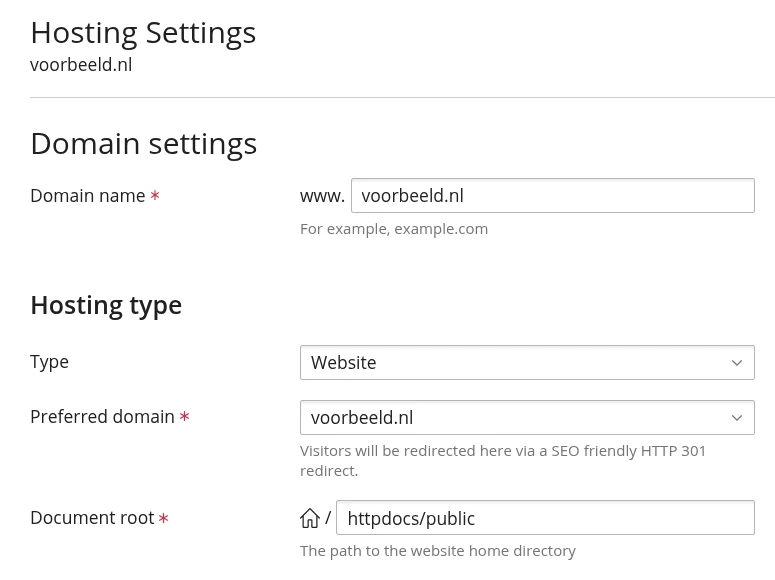
Kies bij voorkeur een map binnen httpdocs, zoals httpdocs/public. Daar komen je bestanden ook terecht als je ze met File Manager uploadt of met Git deployt, dus alles blijft bij elkaar. Wil je alleen kijken, klik dan onderaan op Cancel: dan blijft alles zoals het was.
Zie je het veld Document root niet, of kun je het niet aanpassen? Dan staat het wijzigen van de hostinginstellingen niet aan in je pakket. Maak een supportticket aan met de map die je wilt gebruiken, dan kijken we met je mee.
Wat gebeurt er met je bestaande bestanden?
Die blijven staan waar ze staan. Plesk verandert alleen de map die de webserver toont. Bestaat de nieuwe map nog niet, dan maakt Plesk hem voor je aan; de oude map blijft ongewijzigd bewaard, zo staat het in de documentatie van Plesk.
Wil je terug, zet Document root dan weer op httpdocs en klik op Save. Je website laadt dan weer uit de oude map, met de bestanden die daar nog staan.
De hoofdmap van een subdomein aanpassen
Een subdomein heeft zijn eigen hoofdmap, meestal een map met de naam van het subdomein naast httpdocs, zoals blog.jouwdomein.nl. Je past hem op dezelfde manier aan: klik in de kaart van het subdomein op Hosting & DNS en daarna op Hosting. Draait er een Laravel-app op het subdomein, dan wordt de hoofdmap bijvoorbeeld blog.jouwdomein.nl/public. Hoe je een subdomein aanmaakt, lees je in subdomein aanmaken.
Alleen een andere startpagina?
Wil je dat je website met een ander bestand opent, maar uit dezelfde map? Dan pas je het indexbestand aan, niet de hoofdmap. De webserver zoekt in de hoofdmap naar een indexbestand in deze volgorde: index.html, index.cgi, index.pl, index.php, index.xhtml, index.htm en index.shtml. Een index.html gaat dus voor een index.php.
- Haal een oude index.html weg of geef hem een andere naam, als je index.php de startpagina moet zijn.
- Of kies zelf welk bestand de startpagina is: klik op het tabblad Hosting & DNS op Apache & nginx, kies bij Index files voor Enter custom value, vul de bestandsnaam in, zoals
start.html, en klik op OK.
Hetzelfde regel je met de regel DirectoryIndex start.html in je .htaccess-bestand, zie .htaccess: redirects, beveiliging en meer instellen.
Werkt je website niet na het aanpassen?
| Wat je ziet | Wat je doet |
|---|---|
| 403 Forbidden | In de nieuwe map staat geen indexbestand, of je hebt een andere map ingevuld dan je bedoelde. Controleer het pad bij Document root en lees 403 Forbidden oplossen. |
| Een standaardpagina, zoals Dit domein is gereserveerd | In de nieuwe map staat een index.html, en die gaat voor je index.php. Haal hem weg of geef hem een andere naam. |
| Je site laadt zonder opmaak of afbeeldingen, of links bevatten /public | Het adres van je site in je CMS of in je .env verwijst nog naar de oude map. Zet het op https://jouwdomein.nl. |
| Een 500-fout of een witte pagina | Zoek de oorzaak in het logboek, zie foutlogboek bekijken in Plesk. |
| Je ziet nog de oude site | Je browser toont een bewaarde versie. Open je site in een privévenster. |
Wat LJPc voor je regelt
Je website draait bij LJPc op een server die wij beheren, met Plesk als beheerpaneel. Git, PHP Composer en Laravel Toolkit staan daarin voor je klaar, zodat je een framework-app zelf op je hosting zet en de hoofdmap zelf kiest. Elke nacht maken we een back-up van je website, zie back-ups bij LJPc hosting. Twijfel je welke map je moet kiezen, of laadt je site na een wijziging niet, bel ons dan op 085 130 6429, mail naar support@ljpc.nl of maak een supportticket aan in het klantenportaal. We kijken graag met je mee.
Veelgestelde vragen
Wat is de document root van mijn website?
De document root, of hoofdmap, is de map waaruit je website wordt geladen. Bij je hosting bij LJPc is dat standaard de map httpdocs. In Plesk zie je hem onderaan de kaart van je domein, achter Website at.
Verhuizen mijn bestanden mee als ik de hoofdmap aanpas?
Nee. Plesk verandert alleen de map die de webserver toont; je bestanden blijven staan waar ze staan. Zet je bestanden daarom eerst in de nieuwe map en pas daarna de Document root aan.
Welke hoofdmap kies ik voor Laravel?
De map public van je app, bijvoorbeeld httpdocs/public als je app in httpdocs staat. Je .env-bestand en de rest van je project staan dan buiten de hoofdmap, zodat bezoekers ze niet kunnen openen.
Kan ik de hoofdmap van een subdomein aanpassen?
Ja. Een subdomein heeft zijn eigen hoofdmap. Klik in de kaart van het subdomein op Hosting & DNS en daarna op Hosting, en pas daar de Document root aan.
Hoe zet ik de hoofdmap terug?
Zet Document root in Hosting Settings weer op httpdocs en klik op Save. Je website laadt dan weer uit de oude map, met de bestanden die daar nog staan.
Waarom kan ik het veld Document root niet aanpassen?
Dan staat het wijzigen van de hostinginstellingen niet aan in je pakket. Maak een supportticket aan met de map die je wilt gebruiken, dan kijken we met je mee.