Onverwachte mail van je WordPress-site: wachtwoordreset, technisch probleem of een hack?
Gepubliceerd op 11 november 2026 12 min leestijd
Resetmail van WordPress die je niet aanvroeg? Zonder klik verandert er niets. Zo lees je de mails van je site en wijzig je je wachtwoord in Plesk.

Krijg je van je eigen WordPress-site een mail met een link om je wachtwoord te resetten, terwijl je niets hebt aangevraagd? Dan verandert er niets zolang je niet op de link klikt: je wachtwoord blijft hetzelfde en de link staat alleen in jouw mailbox. Meestal vult een bot op heel veel sites tegelijk het formulier Je wachtwoord vergeten? in. Je mag de mail laten liggen of verwijderen.
Hieronder lees je wat de mails van je site betekenen (over je wachtwoord, een technisch probleem, updates, nieuwe gebruikers en beveiligingsplugins), wanneer je wel in actie komt en hoe je het wachtwoord van WordPress in Plesk wijzigt als je niet meer kunt inloggen.
Een resetmail die je niet hebt aangevraagd: wat is er gebeurd?
Onder het inlogformulier van elke WordPress-site staat de link Je wachtwoord vergeten?. Iedereen die je gebruikersnaam of e-mailadres kent, kan daar een resetlink aanvragen. WordPress stuurt die link naar het e-mailadres van het account, nooit naar degene die hem aanvroeg. Zo ziet zo'n mail eruit (verzonnen voorbeeld):
Onderwerp: [Jouw website] wachtwoord reset
Iemand heeft een wachtwoordreset aangevraagd voor het volgende account:
Sitenaam: Jouw website
Gebruikersnaam: jouwnaamAls dit een vergissing was, kun je deze e-mail negeren en zal er niets gebeuren.
Ga naar het volgende adres om je wachtwoord te resetten:
https://jouwdomein.nl/wp-login.php?login=jouwnaam&key=...&action=rpDit verzoek voor het resetten van het wachtwoord is afkomstig van het IP-adres 192.0.2.10.
Wat je hierover moet weten:
- Zonder klik verandert er niets. Je huidige wachtwoord blijft werken, precies zoals de mail zegt.
- De link werkt kort. WordPress laat een resetlink standaard na 24 uur verlopen. Vraagt iemand een nieuwe aan, dan werkt de vorige link niet meer, en na gebruik werkt hij ook niet meer.
- Het IP-adres onderaan is het adres waarvandaan de reset is aangevraagd. Ken je dat adres niet, en komt het bijvoorbeeld uit een ander land, dan kwam het verzoek niet van jou of je collega's. Ook dan hoef je niets te doen.
- Je gebruikersnaam is geen geheim. Bots vinden die vaak op je site zelf, bijvoorbeeld via je auteurspagina. Krijg je deze mails regelmatig, zorg dan voor een sterk, uniek wachtwoord en zet tweestapsverificatie aan met een plugin.
Heb je de reset wel zelf aangevraagd? Klik dan binnen 24 uur op de link, kies een nieuw wachtwoord en klik op Wachtwoord opslaan.
Echte resetmail of phishing? Zo zie je het verschil
Oplichters sturen ook mails die op een resetmail lijken, om je wachtwoord te stelen. Met deze punten herken je een echte mail van je site:
| Echte mail van je WordPress-site | Phishing |
|---|---|
| Het onderwerp begint met de naam van je site tussen blokhaken | Een algemeen of dreigend onderwerp, zoals "Je account wordt gesloten" |
| De afzender is standaard wordpress@jouwdomein.nl, of het adres dat in je SMTP-plugin staat | Een afzender met een ander domein |
| De link wijst naar je eigen domein: jouwdomein.nl/wp-login.php | De link wijst naar een ander domein |
| Na de klik vraagt WordPress alleen om een nieuw wachtwoord | Je moet eerst inloggen of je huidige wachtwoord invullen |
| Geen deadline en geen bijlage | Haast, een bijlage of een betaalverzoek |
Een echte resetmail vraagt dus nooit om je huidige wachtwoord. Twijfel je, klik dan niet op de link, maar ga zelf naar jouwdomein.nl/wp-admin en log in zoals je gewend bent. Meer over het herkennen van phishing lees je in e-mailbeveiliging tegen phishing, spam en misbruik.
Welke mail van je site betekent wat?
WordPress stuurt meldingen over de site naar het Administratie e-mailadres (in WordPress onder Instellingen > Algemeen) en meldingen over een account naar het e-mailadres van dat account. Het onderwerp begint met de naam van je site tussen blokhaken. Staat je site in het Engels, dan krijg je de Engelse onderwerpen die tussen haakjes staan.
| Onderwerp | Wat het betekent | Wat je doet |
|---|---|---|
| [Je site] wachtwoord reset (Password Reset) | Iemand vroeg een resetlink aan voor een account | Niet zelf aangevraagd: niets. Wel zelf: klik binnen 24 uur op de link |
| [Je site] wachtwoord gewijzigd (Password Changed), met "Dit bericht bevestigt dat je wachtwoord is gewijzigd" | Het wachtwoord van jouw account is gewijzigd | Deed jij, een collega of je webbouwer dat niet, ook niet via Plesk, volg dan direct de stappen bij was jij het niet? |
| [Je site] wachtwoord gewijzigd, met "Wachtwoord gewijzigd voor gebruiker: ..." | Een andere gebruiker van je site heeft via een resetlink een nieuw wachtwoord ingesteld. Deze mail gaat naar het administratie e-mailadres | Ken je de gebruiker, zoals een collega of een klant van je webshop, dan is er niets aan de hand |
| [Je site] E-mailadres gewijzigd (Email Changed) | Het e-mailadres van jouw account is gewijzigd | Deed jij dat niet, zie was jij het niet? |
| [Je site] registratie nieuwe gebruiker (New User Registration) | Er is een account bijgekomen: iemand registreerde zich of een beheerder maakte het aan | Kijk bij Gebruikers wie het is en welke rol het account heeft. Een beheerder die je niet kent: zie was jij het niet? |
| [Je site] je site ervaart een technisch probleem (Your Site is Experiencing a Technical Issue) | Een plugin of thema gaf een fatale fout | Zie het kopje hieronder |
| [Je site] Je site is geüpdatet naar WordPress ... of Sommige plugins zijn automatisch geüpdatet | Een automatische update is gelukt | Open je site en kijk of alles werkt |
| [Je site] Het updaten van sommige plugins is mislukt, of DRINGEND: je site is wellicht offline door een mislukte update | Een automatische update is mislukt | Open je site en werk het onderdeel met de hand bij, zoals in WordPress updaten staat |
"Je site ervaart een technisch probleem": wat doe je?
WordPress houdt in de gaten of een plugin of thema een fatale fout geeft. Gebeurt dat, dan krijg je deze mail met de naam van de plugin of het thema, het adres van de pagina waar het misging en een link naar de herstelmodus. Bezoekers zien op die pagina soms de melding "Er heeft zich een kritieke fout voorgedaan op deze site." Het is een foutmelding van je site, geen teken van een hack.
- Open je site en de pagina die in de mail staat. Werkt alles, dan ging het op één moment mis, bijvoorbeeld tijdens een update. Kijk in het foutlogboek in Plesk of de fout terugkomt.
- Werkt een pagina of je dashboard niet, klik dan op de link in de mail en log in. In de herstelmodus zet WordPress de plugin of het thema met de fout alleen voor jou uit, zodat je in je dashboard kunt werken.
- Ga naar Plugins (of Weergave > Thema's) en werk het onderdeel bij, of zet het uit met Deactiveren.
- Klik bovenin op Herstelmodus verlaten en open je site opnieuw.
De link in de mail werkt standaard een dag. Komt de fout daarna terug, dan stuurt WordPress een nieuwe mail, hoogstens één per dag. Kom je ook met de link niet in je dashboard, zet de plugin dan uit in Plesk, zoals beschreven in foutlogboek bekijken in Plesk, of laat een back-up terugzetten (zie back-ups bij LJPc hosting).
Mails van Wordfence en Limit Login Attempts Reloaded
Heb je een beveiligingsplugin, dan stuurt die ook mails. Meestal vertellen ze dat de plugin iemand heeft tegengehouden. De onderwerpen hieronder zijn de Nederlandse, met het Engelse onderwerp tussen haakjes.
| Onderwerp | Wat het betekent | Wat je doet |
|---|---|---|
| [Wordfence waarschuwing] jouwdomein.nl Gebruiker is uitgesloten van login (User locked out from signing in) | Wordfence heeft een IP-adres geblokkeerd voor de inlog en het resetformulier. De reden staat in de mail, bijvoorbeeld te veel mislukte pogingen | Ken je het IP-adres niet, dan hoef je niets te doen. Ben je het zelf, zie je kunt niet meer inloggen |
| [Wordfence waarschuwing] jouwdomein.nl Beheer login (Admin Login) | Iemand met beheerdersrechten is ingelogd. De gebruikersnaam en het IP-adres staan in de mail | Was jij of een collega het, dan is alles in orde. Anders: was jij het niet? |
| [Wordfence Alert] Problems found on jouwdomein.nl | De scan van Wordfence vond iets, zoals een bestand dat er niet hoort, een plugin met een bekend lek of een update die nog openstaat | Bekijk de lijst in Wordfence onder Scan. Gaat het om schadelijke bestanden, zie malwaremelding ontvangen |
| [Wordfence waarschuwing] jouwdomein.nl Verhoogde aanvalssnelheid (Increased Attack Rate) | De firewall van Wordfence houdt meer aanvallen tegen dan normaal | Ter informatie. Houd WordPress en je plugins bijgewerkt |
| jouwdomein.nl - Login geblokkeerd vanaf 192.0.2.10 (Login blocked from), in oudere versies Mislukte aanmelding door IP ... | Limit Login Attempts Reloaded heeft een IP-adres geblokkeerd. In de mail staan het aantal mislukte pogingen en de gebruikersnaam die werd geprobeerd | Een onbekend IP-adres: niets. Is de gebruikersnaam een echt account van je site, zorg dan voor een sterk wachtwoord en tweestapsverificatie |
Limit Login Attempts Reloaded blokkeert een IP-adres standaard 20 minuten na 4 mislukte pogingen, en 24 uur na 4 van die blokkades. Beide plugins mailen naar het adres in hun eigen instellingen; bij Wordfence heet die instelling Waar je waarschuwingen kunt e-mailen (Where to email alerts).
Op onze servers houdt fail2ban daarnaast de inlog van WordPress in de gaten. Na een paar mislukte pogingen blokkeert fail2ban het IP-adres voor alle websites op die server. Hoe dat werkt, lees je in wat is fail2ban.
Je kunt ineens niet meer inloggen in WordPress
| Wat je ziet | Waarschijnlijke oorzaak | Wat je doet |
|---|---|---|
| Je site laadt helemaal niet meer vanaf je eigen netwerk, via mobiele data wel | Je IP-adres is geblokkeerd na mislukte inlogpogingen | Laat de blokkade opheffen, zie IP-adres geblokkeerd |
| Fout: Te veel mislukte inlogpogingen. | Limit Login Attempts Reloaded blokkeert je IP-adres | Wacht tot de blokkade voorbij is (standaard 20 minuten) en probeer het daarna één keer |
| Een pagina van Wordfence die zegt dat je bent geblokkeerd | Wordfence blokkeert je IP-adres | Vul op die pagina het e-mailadres van je beheerdersaccount in, klik op Stuur ontgrendel e-mail (Send Unlock Email) en klik op de link in de mail |
| Fout: het wachtwoord dat je hebt ingevoerd voor de gebruikersnaam ... is onjuist. | Het wachtwoord klopt niet, of iemand heeft het gewijzigd | Stop na één mislukte poging. Klik op Je wachtwoord vergeten? of wijzig het wachtwoord in Plesk (hieronder) |
| Fout: onbekende gebruikersnaam. | De gebruikersnaam bestaat niet, of niet meer | Log in met je e-mailadres. Weet je zeker dat je account bestond, zie was jij het niet? |
| De resetmail komt niet aan | De mail staat in je spammap, of je site verstuurt geen mail | Kijk in je spammap. Is hij er niet, wijzig het wachtwoord dan in Plesk en stel daarna SMTP in WordPress in |
| De link Je wachtwoord vergeten? staat er niet | Een plugin of instelling heeft het resetformulier uitgezet | Wijzig het wachtwoord in Plesk |
| Er heeft zich een kritieke fout voorgedaan op deze site. | Een plugin of thema geeft een fatale fout | Gebruik de link uit de mail over het technische probleem |
Het wachtwoord van WordPress wijzigen in Plesk
Kom je niet meer in WordPress, of komt de resetmail niet aan, dan wijzig je het wachtwoord van een beheerder in Plesk met WP Toolkit. Je oude wachtwoord en je mailbox heb je daarvoor niet nodig.
- Open Plesk vanuit het klantenportaal. Hoe dat werkt, lees je in Plesk openen vanuit het klantenportaal.
- Ga naar Websites & Domains en klik in de kaart van je domein op het tabblad WordPress. Zie je daar geen gegevens van WordPress, klik dan in het menu links op WordPress en daarna op Scan, zodat WP Toolkit je site vindt.
- Klik links in de kaart, onder Log in to WordPress, op Setup naast de knop Log in.
- Kies bij Administrator de gebruiker; heeft je site één beheerder, dan staat de naam er al. Vul bij New password een nieuw wachtwoord in, of klik op Generate en kopieer het wachtwoord met het knopje ernaast naar je wachtwoordbeheerder. Laat de andere velden staan zoals ze staan en klik op Change.
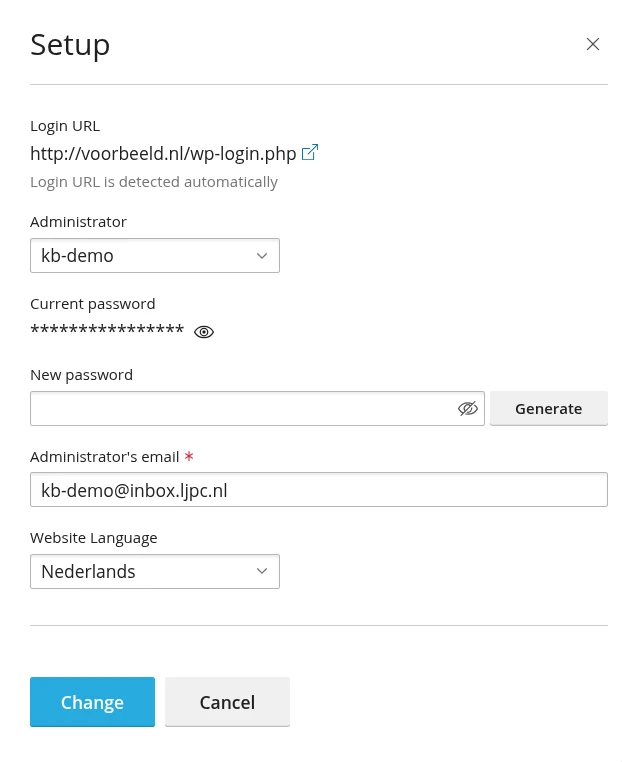
Log daarna in op jouwdomein.nl/wp-admin met het nieuwe wachtwoord, of klik in dezelfde kaart op Log in. WordPress mailt de gebruiker dat het wachtwoord is gewijzigd. Krijg je zo'n mail terwijl jij niets deed, vraag dan eerst na of een collega of je webbouwer het wachtwoord in Plesk heeft gewijzigd.
Een nieuw wachtwoord logt ook iedereen uit die nog met het oude wachtwoord was ingelogd. Kun je wel in WordPress, dan wijzig je het daar: ga naar Gebruikers > Profiel, klik bij Accountbeheer op Nieuw wachtwoord instellen en daarna onderaan op Profiel updaten.
Was jij het niet? Zo handel je een mogelijke inbraak af
Een resetmail alleen is geen inbraak. Kom wel direct in actie als je een van deze dingen ziet:
- een mail dat je wachtwoord of je e-mailadres is gewijzigd, terwijl jij en je collega's dat niet deden;
- een melding van een beheerderslogin die niet van jou of een collega kwam;
- een beheerder bij Gebruikers die je niet kent;
- je wachtwoord werkt niet meer, terwijl je zeker weet dat het klopte.
- Wijzig het wachtwoord van je beheerdersaccount in Plesk, zoals hierboven staat. Dat lukt ook als iemand het e-mailadres van je account heeft veranderd.
- Ga in WordPress naar Gebruikers > Alle gebruikers. Verwijder accounts die je niet kent, of geef ze een lagere rol, en controleer het e-mailadres van je eigen account.
- Verwijder in je profiel onder Applicatie wachtwoorden alles wat je niet kent. Zo'n wachtwoord blijft werken nadat je je gewone wachtwoord hebt gewijzigd.
- Kijk bij Instellingen > Algemeen of het Administratie e-mailadres klopt. Laat Iedereen kan registreren uit staan, tenzij bezoekers zelf een account maken, en kies bij Standaard rol voor nieuwe gebruikers nooit Beheerder.
- Werk WordPress, je plugins en je thema bij en verwijder plugins die je niet gebruikt. Hoe je dat veilig doet, lees je in WordPress updaten.
- Kijk of er bestanden op je site staan die er niet horen, met de stappen in malwaremelding ontvangen.
- Wijzig andere wachtwoorden die hetzelfde waren, kijk bij Have I Been Pwned of je e-mailadres in een datalek staat en zet tweestapsverificatie aan.
Wil je dat we meekijken, of wil je een back-up van vóór de inbraak terug? Maak een supportticket aan. Welke back-ups er zijn en hoe terugzetten werkt, lees je in back-ups bij LJPc hosting.
Wat LJPc hosting hierin voor je regelt
- Op onze servers blokkeert fail2ban IP-adressen die wachtwoorden van WordPress proberen te raden (zie wat is fail2ban).
- In Plesk heb je WP Toolkit, waarmee je wachtwoorden wijzigt en WordPress, plugins en thema's bijwerkt.
- Onze nachtelijke malwarescan mailt je als er schadelijke bestanden op je website staan (zie malwaremelding ontvangen).
- Elke nacht maken we een back-up van je website, je databases en je e-mail (zie back-ups bij LJPc hosting).
Veelgestelde vragen
Ik kreeg een resetmail die ik niet heb aangevraagd. Moet ik mijn wachtwoord wijzigen?
Nee. Zolang niemand op de link klikt, blijft je wachtwoord hetzelfde, en de link staat alleen in jouw mailbox. Meestal vult een bot het formulier Je wachtwoord vergeten? op veel sites tegelijk in. Krijg je deze mails vaak, zorg dan voor een sterk, uniek wachtwoord en tweestapsverificatie.
Kan iemand met een resetmail in mijn WordPress-site komen?
Alleen wie de link uit de mail heeft. WordPress stuurt die naar het e-mailadres van het account, niet naar degene die hem aanvroeg. Bescherm je mailbox dus ook met een sterk wachtwoord. Een echte resetmail vraagt nooit om je huidige wachtwoord: gebeurt dat wel, dan is het phishing.
Hoe lang werkt de link in een resetmail van WordPress?
Standaard 24 uur. Vraagt iemand daarna een nieuwe link aan, dan werkt de vorige niet meer, en een link die al gebruikt is, werkt ook niet opnieuw.
Naar welk adres stuurt WordPress de meldingen, en hoe verander ik dat?
Meldingen over de site, zoals een technisch probleem of een update, gaan naar het Administratie e-mailadres onder Instellingen > Algemeen. Meldingen over een account gaan naar het e-mailadres in dat profiel. Wijzig je het administratie e-mailadres, dan stuurt WordPress eerst een bevestigingsmail naar het nieuwe adres; de wijziging gaat in zodra je op de link in die mail klikt. Wordfence en Limit Login Attempts Reloaded hebben een eigen instelling voor hun mails.
Ik krijg mails over een technisch probleem, maar mijn site werkt. Wat nu?
Dan ging het op één pagina of op één moment mis, bijvoorbeeld tijdens een update. De mail noemt de plugin of het thema en de pagina. Kijk in het foutlogboek in Plesk of de fout terugkomt, en werk die plugin of dat thema bij of vervang het. WordPress stuurt hoogstens één zo'n mail per dag.
Kan ik het wachtwoord van WordPress wijzigen zonder in WordPress te komen?
Ja. Open Plesk vanuit het klantenportaal, klik in de kaart van je domein op het tabblad WordPress en daarna op Setup naast Log in. Kies de beheerder, vul een nieuw wachtwoord in en klik op Change. Je oude wachtwoord en je mailbox heb je daarvoor niet nodig.