WordPress klonen: een stagingkopie maken met WP Toolkit in Plesk
Gepubliceerd op 9 november 2026 9 min leestijd
Test updates en een nieuw ontwerp eerst op een kopie. Zo kloon je je WordPress-site met WP Toolkit, scherm je de kopie af en zet je wijzigingen live.

Een stagingkopie van je WordPress-site maak je in Plesk met WP Toolkit: klik op de kaart van je site op Clone, kies waar de kopie komt (een subdomein zoals staging.jouwdomein.nl of een map zoals jouwdomein.nl/staging) en klik op Start. WP Toolkit kopieert je bestanden, je database en je instellingen naar een aparte site. Daar test je een grote update, een nieuwe plugin of een nieuw ontwerp, terwijl je bezoekers ongestoord je live site blijven zien.
WP Toolkit zit op al onze Plesk-servers, met Clone en Copy Data bij elk pakket waarin WordPress-beheer aanstaat. Op onze servers staat de indexering door zoekmachines bij een kopie standaard uit. In dit artikel lees je hoe je een kopie maakt, hoe je hem afschermt, hoe je geslaagde wijzigingen naar je live site brengt en hoe je de kopie weer opruimt. Plesk staat in het Engels, daarom gebruiken we hier de Engelse namen.
Wat is een stagingomgeving en wanneer heb je er een nodig?
Een stagingomgeving is een volledige kopie van je website op een eigen adres. Je live site merkt niets van wat je op de kopie doet. Gaat er iets mis, dan gooi je de kopie weg en begin je opnieuw.
Een kopie is vooral handig bij:
- Grote updates, zoals een nieuwe hoofdversie van WordPress, WooCommerce of je paginabouwer.
- Een nieuw thema of ontwerp dat je rustig wilt opbouwen voordat het live gaat.
- Een nieuwe plugin waarvan je niet zeker weet hoe hij samenwerkt met de rest.
- Een nieuwere PHP-versie testen. Dat kan op een kopie op een subdomein, omdat een subdomein in Plesk een eigen PHP-versie heeft. Hoe je die kiest, lees je in PHP-versie wijzigen in Plesk. Welke onderdelen je op die kopie nakijkt, staat in PHP-upgrade van je website.
Voor een kleine site met een paar plugins volstaan een verse back-up en het herstelpunt van WP Toolkit meestal. Hoe dat werkt, lees je in WordPress updaten.
Een kopie van je WordPress-site maken met Clone
- Open Plesk vanuit het klantenportaal: ga naar Diensten > Sites, open je site en klik in het blok Siteoverzicht op Inloggen in Plesk. Meer hierover lees je in Plesk openen vanuit het klantenportaal.
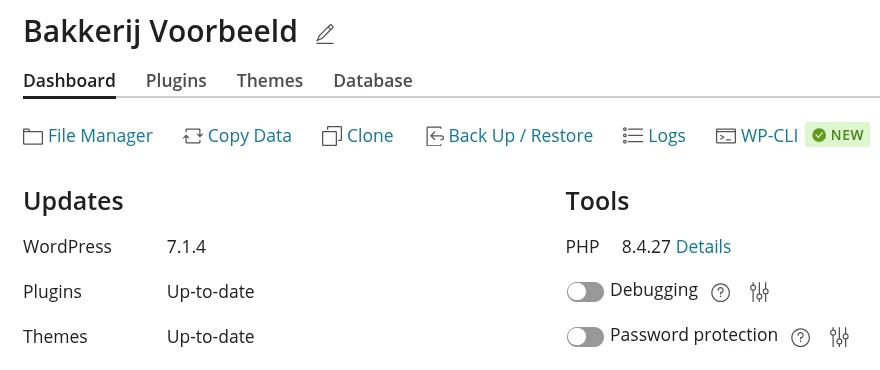
- Klik in het menu links op WordPress. Je komt in WP Toolkit, met een kaart per WordPress-site. Staat je site er niet tussen, klik dan op Scan, zodat WP Toolkit je installatie opzoekt.
- Klik op de kaart van je site op Clone. Er schuift een venster open met de titel Clone en de naam van je site.
- Kies onder Location waar de kopie komt. In de tabel hieronder zie je de twee mogelijkheden.
- Onder Database staat bij Name al een naam voor de nieuwe database van de kopie. Die mag je laten staan.
- Klik op Start. WP Toolkit kopieert de bestanden en de database en past de adressen in de kopie aan. Daarna staat de kopie als eigen kaart in de lijst.
| Keuze in het venster Clone | Adres van de kopie | Goed om te weten |
|---|---|---|
| Create subdomain | staging.jouwdomein.nl | WP Toolkit maakt het subdomein zelf aan, met staging als voorstel. De kopie krijgt een eigen PHP-versie. Gebruikt je domein onze nameservers, dan regelt Plesk de DNS, en het SSL-certificaat volgt vanzelf, meestal binnen een uur. De kopie verschijnt ook als losse site in het klantenportaal. |
| Use existing domain met een map | jouwdomein.nl/staging | WP Toolkit vult de map staging al voor je in. De kopie gebruikt hetzelfde certificaat en dezelfde PHP-versie als je live site. |
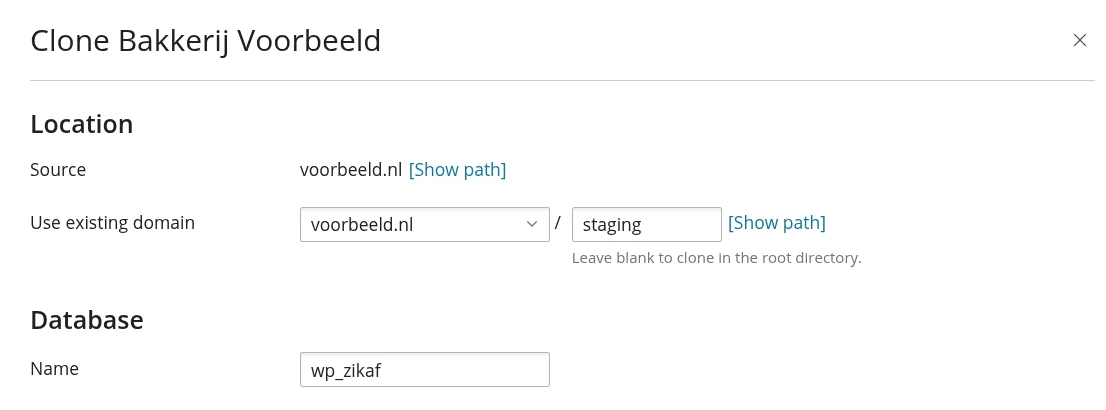
Zie je alleen Use existing domain en geen Create subdomain, dan kan je hostingpakket geen subdomeinen aanmaken. Kies dan een map, zoals in het voorbeeld hierboven. Wil je liever een apart subdomein, lees dan in subdomein aanmaken hoe je dat regelt. Kies je bij Use existing domain een ander domein of subdomein waarop al een website staat, dan overschrijft de kopie die website. WP Toolkit vraagt dan eerst of je dat echt wilt.
Je kopie afschermen voor bezoekers en zoekmachines
Op je kopie staat bij Performance de schakelaar Search engine indexing uit. WordPress vraagt zoekmachines dan om de kopie niet op te nemen, zodat alleen je live site in de zoekresultaten komt. Dat is een verzoek: wie het adres kent, kan de kopie nog openen. Wil je de kopie echt alleen voor jezelf, zet er dan een wachtwoord op:
- Klik op de kaart van de kopie onder Tools op het instellingenpictogram naast Password protection.
- Vul een Username in en een New password, of maak een sterk wachtwoord met Generate.
- Klik op Protect. Je browser vraagt nu om die gebruikersnaam en dat wachtwoord voordat de kopie opent, ook aan jou.
Wil je een losse map afschermen of meer gebruikers toegang geven, lees dan een map of website beveiligen met een wachtwoord in Plesk.
Een kopie is een complete WordPress-site: plugins versturen daar ook mail en voeren daar ook hun geplande taken uit. Test je een webshop, een nieuwsbrief of een boekingssysteem, zorg dan dat de kopie geen mail naar echte klanten stuurt. Dat kan bijvoorbeeld met een plugin die op de kopie alle uitgaande mail tegenhoudt of naar je eigen adres stuurt.
Testen op je kopie
Op de kopie log je in met dezelfde gebruikersnaam en hetzelfde wachtwoord als op je live site, want de gebruikers gaan mee. Je kunt ook op de kaart van de kopie op Log in klikken. Voer daarna de update of wijziging uit en loop je belangrijkste pagina's, je formulieren en eventueel de bestelstappen van je webshop na. Krijg je een foutmelding of een witte pagina, dan lees je de oorzaak in het foutlogboek in Plesk.
Houd er rekening mee dat de kopie een momentopname is. Bestellingen, inzendingen van formulieren en nieuwe berichten die na het klonen op je live site binnenkomen, staan niet op de kopie.
Geslaagde wijzigingen naar je live site brengen
Werkt alles op de kopie, dan zijn er twee manieren om de wijziging live te zetten.
Voer de wijziging opnieuw uit op je live site
Voor updates, een nieuwe plugin of een paar instellingen is dit de veiligste route. Je weet nu dat de wijziging werkt, dus je voert die op je live site opnieuw uit, met vooraf een herstelpunt in WP Toolkit. De stappen staan in WordPress updaten. Je live gegevens, zoals bestellingen en inzendingen, blijven zo onaangeroerd.
Kopieer de wijzigingen met Copy Data
Heb je op de kopie een nieuw ontwerp of veel wijzigingen tegelijk gemaakt, dan zet je die met Copy Data over naar je live site.
- Maak eerst een volledige back-up van je live site, zoals beschreven in een back-up van je website maken.
- Klik op de kaart van de kopie op Copy Data.
- Kies bij Target je live site.
- Kies onder Data to Copy wat er meegaat (zie de tabel hieronder).
- Laat onder Database Tables bij All tables het vinkje Exclude content-related tables aan. WP Toolkit slaat dan de tabellen met je berichten en pagina's, je gebruikers en, bij WooCommerce met HPOS, je bestellingen over. Wil je precies kiezen, neem dan Selected tables.
- Laat onder Restore de optie Create a restore point aangevinkt en klik op Start. Tijdens het kopiëren staat je live site tijdelijk in onderhoudsmodus.
| Keuze | Wat er meegaat | Wanneer kies je dit? |
|---|---|---|
| Files only | De bestanden van WordPress, je thema's en je plugins | Je hebt een thema of plugins aangepast en de instellingen in de database moeten blijven zoals ze live zijn. |
| Database only | De databasetabellen die je kiest | Je hebt op de kopie alleen instellingen of inhoud veranderd. |
| Files and Database | Allebei | Je zet een nieuw ontwerp met de bijbehorende instellingen live. |
Let bij Copy Data op deze punten:
- Bestanden en tabellen die op beide sites bestaan maar verschillen, overschrijft WP Toolkit op je live site. Wat alleen live bestaat, blijft staan, tenzij je Remove missing files aanvinkt.
- Ook met Exclude content-related tables gaan de andere tabellen mee, zoals de instellingen van WordPress en de tabellen waarin plugins hun gegevens bewaren, bijvoorbeeld inzendingen van formulieren. Wat sinds het klonen live in die tabellen is veranderd, wordt overschreven. Heb je een webshop of formulieren, kies dan bij voorkeur Files only of Selected tables.
- Heeft je live site een nieuwere WordPress-versie dan de kopie, dan stopt WP Toolkit. Werk dan eerst de kopie bij. Is de live versie ouder, dan werkt WP Toolkit hem eerst bij en kopieert daarna.
- Controleer na het kopiëren je live site en kijk op de kaart van je live site of Search engine indexing nog aanstaat. Zet hem zo nodig weer aan, zodat je site vindbaar blijft.
Gaat er iets mis, dan zet je je live site met het herstelpunt terug. Een herstelpunt bewaart maar een deel van je site en elke site heeft er maar één, dus je back-up blijft je vangnet.
Je kopie opruimen als je klaar bent
- Klik op de kaart van de kopie op het menu met de drie puntjes en kies Remove.
- Zorg dat in het venster Deleting WordPress Website ook de opties om de database en de databasegebruiker van de kopie te verwijderen aangevinkt zijn, en klik op Yes. Let goed op dat je de kaart van de kopie gebruikt en niet die van je live site.
- Stond de kopie op een subdomein, verwijder dan bij Websites & Domains ook het subdomein met Remove Subdomain. Stond hij in een map, kijk dan met bestandsbeheer in Plesk of de map leeg is.
Een kopie telt mee in de opslag van je hostingpakket: de bestanden en de database van je site staan er een tweede keer. Opruimen houdt je pakket overzichtelijk. Hoeveel ruimte je gebruikt, zie je in het klantenportaal; meer daarover lees je in opslaggebruik controleren.
Problemen bij klonen of kopiëren
| Wat je ziet | Wat je doet |
|---|---|
| Er staat geen WordPress in het menu van Plesk | WordPress-beheer staat niet aan in je pakket. Neem contact op met support. |
| In het venster Clone staat geen Create subdomain | Je pakket kan geen subdomeinen aanmaken. Kloon naar een map of lees in subdomein aanmaken hoe je een subdomein regelt. |
| Je browser meldt een onveilige verbinding op staging.jouwdomein.nl | Het certificaat voor een nieuw subdomein komt er zodra het subdomein naar onze server wijst, meestal binnen een uur. Gebruikt je domein andere nameservers, voeg dan eerst het DNS-record toe zoals beschreven in subdomein aanmaken. |
| Copy Data meldt dat er een nieuwere WordPress-versie op de target staat | Werk WordPress op de kopie bij naar dezelfde versie als je live site en start Copy Data opnieuw. |
| Na Copy Data mis je bestellingen of inzendingen | Zet het herstelpunt of je back-up terug en kopieer opnieuw met Files only of Selected tables. |
Kom je er niet uit? Maak een supportticket aan, dan kijken we met je mee.
Veelgestelde vragen
Komt mijn stagingkopie in Google?
Op onze servers zet WP Toolkit Search engine indexing bij een kopie standaard uit. WordPress vraagt zoekmachines dan om de kopie niet op te nemen. Wie het adres kent, kan hem nog wel openen. Zet daarom Password protection aan op de kaart van de kopie als je hem alleen voor jezelf wilt houden.
Telt een stagingkopie mee voor de opslag van mijn hostingpakket?
Ja. De bestanden en de database van de kopie tellen mee in de opslag van je hostingpakket, op een subdomein en in een map. De opslag van je hostingpakket is een zachte limiet. Kom je erboven, dan blijven je website en e-mail werken en krijg je van ons een mail met de verdeling over website, e-mail en databases. Je hebt dan 7 dagen om ruimte vrij te maken of een groter pakket te kiezen. Daarna rekenen we 3 euro per begonnen GB per maand boven de limiet, exclusief btw, tot je weer onder de limiet zit. Verwijder de kopie dus als je hem niet meer gebruikt.
Waarom zie ik bij Clone geen Create subdomain?
Dan kan je hostingpakket geen subdomeinen aanmaken. Kies bij Use existing domain een map, bijvoorbeeld staging, dan komt de kopie op jouwdomein.nl/staging. Wil je liever een subdomein, lees dan het artikel over een subdomein aanmaken.
Krijgt mijn kopie op een subdomein een SSL-certificaat?
Ja. Zodra het subdomein naar onze server wijst, vragen wij automatisch een gratis certificaat van Let's Encrypt aan, meestal binnen een uur. Een kopie in een map gebruikt het certificaat van je live site.
Raak ik bestellingen kwijt als ik Copy Data gebruik?
Met het standaardvinkje Exclude content-related tables blijven je berichten, pagina's, gebruikers en, bij WooCommerce met HPOS, je bestellingen op je live site staan. Andere tabellen, zoals instellingen en inzendingen van formulieren, worden wel overschreven. Maak daarom altijd eerst een back-up en kies bij een webshop bij voorkeur Files only of Selected tables, of voer de wijziging opnieuw uit op je live site.
Hoe log ik in op mijn stagingkopie?
Met dezelfde gebruikersnaam en hetzelfde wachtwoord als op je live site, want de gebruikers gaan mee met de kopie. Je kunt ook in WP Toolkit op de kaart van de kopie op Log in klikken.