Onderhoudsmodus aanzetten in Plesk: je website tijdelijk offline met een eigen melding
Gepubliceerd op 9 november 2026 6 min leestijd
Werk je aan je site? Zet hem tijdelijk offline met een nette melding: met de onderhoudsmodus van WP Toolkit of de status Suspended in Plesk.

Werk je aan je website en wil je bezoekers zolang een nette melding laten zien? In Plesk kan dat op twee manieren. Voor een WordPress-site zet je in WP Toolkit de Maintenance mode aan, met je eigen tekst en desgewenst een afteltimer. Elke andere site zet je tijdelijk op de status Suspended. In beide gevallen krijgen bezoekers en zoekmachines de code 503 (tijdelijk niet beschikbaar) en blijft je e-mail werken.
Plesk open je met één klik vanuit het klantenportaal. Plesk staat in het Engels, daarom gebruiken we in dit artikel de Engelse namen van knoppen en menu's.
Welke manier past bij jouw website?
| Maintenance mode in WP Toolkit | Status Suspended in Plesk | |
|---|---|---|
| Voor welke site | WordPress-sites | Elke site, ook zonder WordPress |
| Eigen melding | Titel, twee tekstblokken, afteltimer en links naar je sociale media, in een formulier | Een eigen HTML-pagina in de map error_docs |
| Zelf verder werken | Je logt in WordPress in en werkt verder | Via Plesk: Bestandsbeheer, databases en FTP. Ook het beheer van WordPress toont de melding |
| Blijft werken | Blijft werken |
Heb je een WordPress-site, kies dan de onderhoudsmodus van WP Toolkit. Die stel je het snelst in en je blijft zelf in WordPress aan je site werken.
Onderhoudsmodus aanzetten voor je WordPress-site
- Open Plesk vanuit het klantenportaal: ga naar Diensten > Sites, open je site en klik in het blok Siteoverzicht op Inloggen in Plesk. Meer hierover lees je in Plesk openen vanuit het klantenportaal.
- Je komt op Websites & Domains. Klap je domein open en kies het tabblad WordPress. Onder Tools staat de schakelaar Maintenance mode. Via WordPress in het menu links kom je op dezelfde kaart.
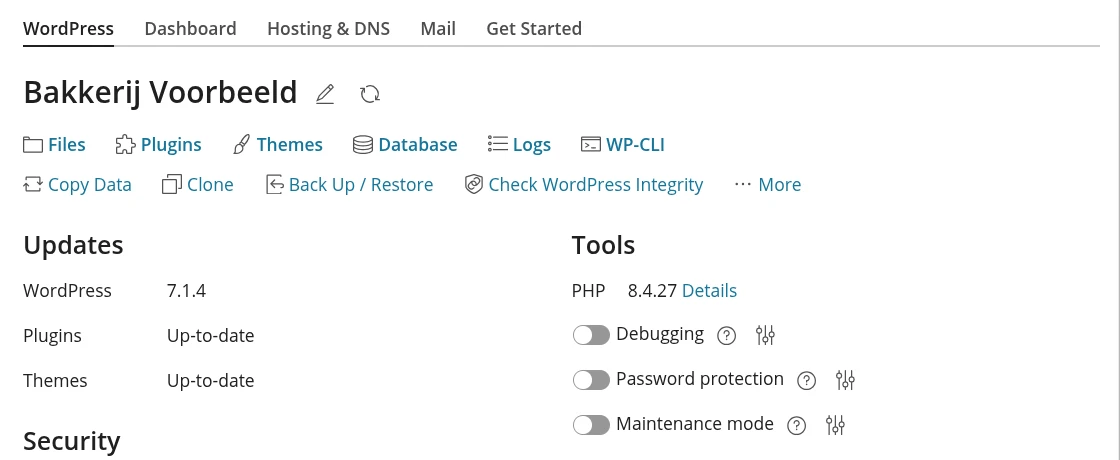
- Klik op het pictogram met de schuifjes rechts naast Maintenance mode. Er schuift een venster open met de instellingen van je onderhoudspagina.
- Vul onder Screen Text je eigen melding in: bij Browser page title de titel in het tabblad van de browser, bij Text block 1 (bigger font) de kop en bij Text block 2 (smaller font) de toelichting. Standaard staat er een Engelse tekst. Vervang die door je eigen woorden, bijvoorbeeld "We werken aan onze website" en "Maandag om 9.00 uur zijn we weer online." HTML mag, zodat je bijvoorbeeld een link naar je e-mailadres kunt toevoegen.
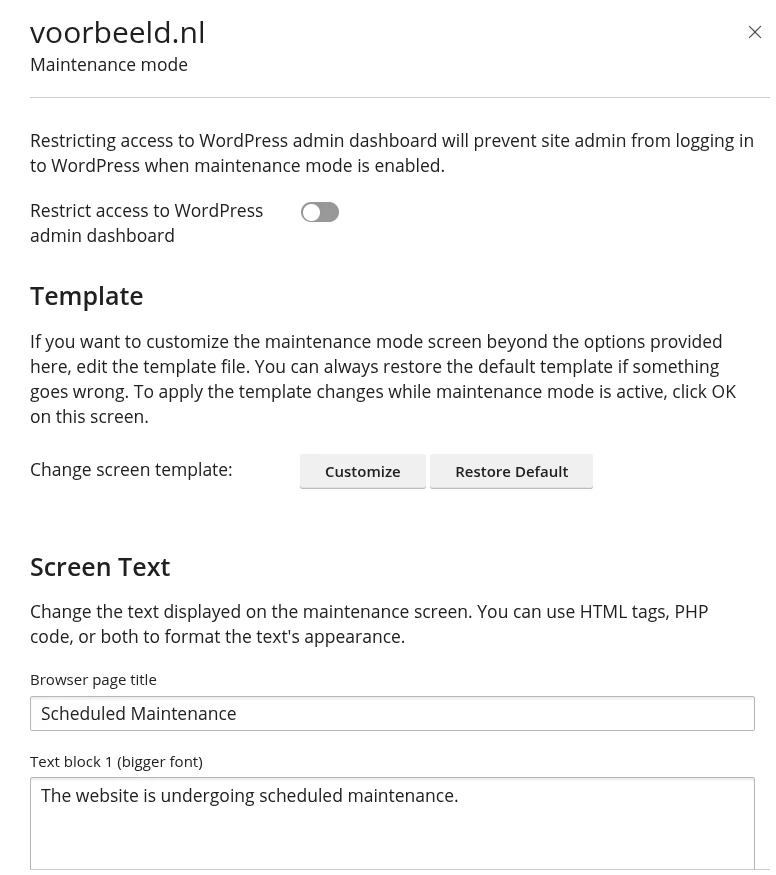
- Wil je laten zien wanneer je site terug is, zet dan Countdown timer aan en vul het aantal dagen, uren en minuten in. Bezoekers zien dan een klok die aftelt.
- Onder Social Network Links staan standaard links naar de Facebook- en X-pagina van Plesk. Vul hier je eigen pagina's in of klik op Remove. Een leeg veld toont geen link.
- Klik op Save.
- Zet de schakelaar Maintenance mode aan. Vanaf nu zien je bezoekers je onderhoudspagina.
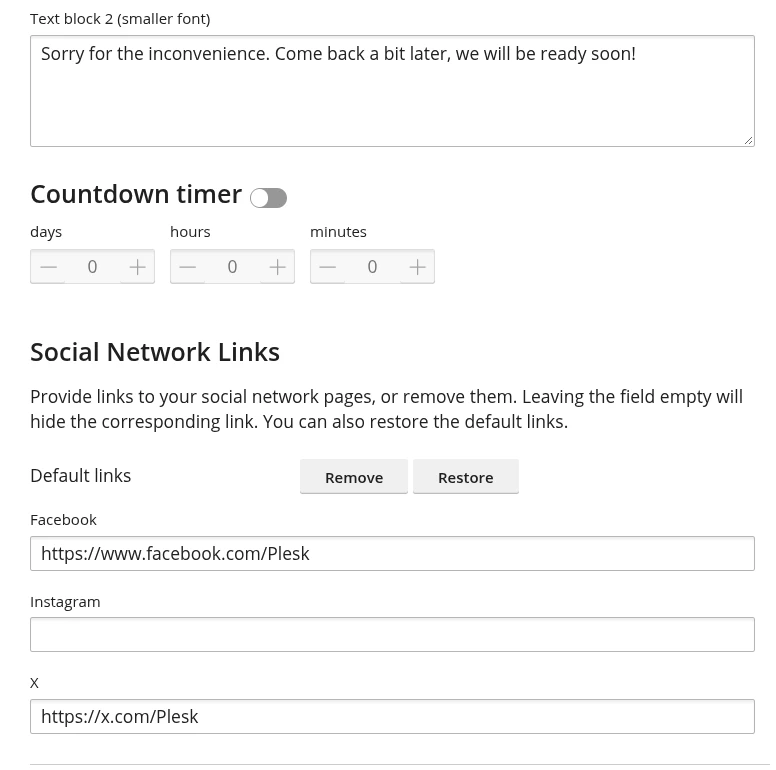
Bovenaan in het venster staat Restrict access to WordPress admin dashboard. Laat die uit staan, dan log je zelf in WordPress in en werk je verder terwijl bezoekers je melding zien. Zet je hem aan, dan kan ook de beheerder van de site niet meer inloggen in WordPress.
Wil je meer aanpassen dan de teksten, zoals de achtergrond of een eigen logo? Klik dan bij Change screen template op Customize. Plesk opent het sjabloon template.phtml uit de map wp-content/maintenance van je site in de editor. Met Restore Default zet je het originele sjabloon terug.
Onderhoudsmodus weer uitzetten
Klaar met je werk? Zet de schakelaar Maintenance mode weer uit, dan is je website weer zichtbaar. De afteltimer is alleen een melding voor je bezoekers: de onderhoudsmodus blijft aan tot je hem zelf uitzet.
Elke website offline halen met de status Suspended
Draait je site niet op WordPress, of wil je ook het beheer van WordPress afsluiten, zet dan de status van je website op Suspended. Bezoekers krijgen een melding met de code 503. Je bestanden, databases en e-mail blijven staan en werken.
- Open Plesk vanuit het klantenportaal en ga naar Websites & Domains.
- Klik naast de naam van je domein op de status Active.
- Kies Suspended.
- Plesk vraagt je om te bevestigen: bezoekers krijgen een foutpagina met de code 503, de website blijft op de server staan en je e-mail blijft beschikbaar. Klik op Yes.
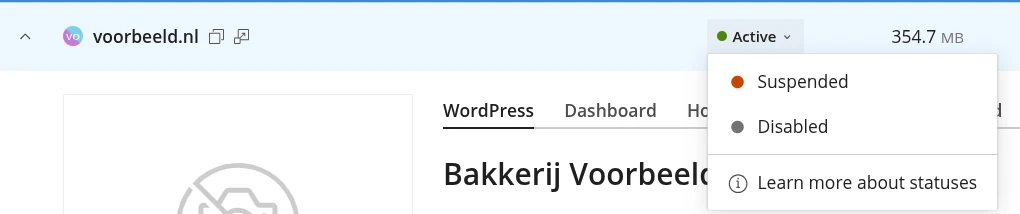
Kies hier Suspended en niet Disabled. Met Suspended blijft je e-mail werken. Disabled zet ook je e-mail stil en toont bezoekers geen onderhoudsmelding.
Zolang je site op Suspended staat, werk je verder via Plesk: in Bestandsbeheer, in je databases en met FTP. Ook het inlogscherm en het beheer van WordPress tonen de melding. Klaar? Klik op de status Suspended en kies Active.
Een eigen melding bij Suspended
Zonder extra instelling zien bezoekers een standaardmelding van de webserver in het Engels: "Service Unavailable". Een eigen pagina stel je zo in:
- Klap op Websites & Domains je domein open, kies het tabblad Hosting & DNS en klik op Hosting.
- Vink onder Web scripting de optie Custom error documents aan en klik op Save. Plesk zet dan in je thuismap, naast httpdocs, de map error_docs neer met kant-en-klare foutpagina's.
- Open via Files de map error_docs en pas het bestand maintenance.html aan. Dat is de pagina die bezoekers zien zolang je site op Suspended staat. Hoe je een bestand bewerkt, lees je in Bestandsbeheer in Plesk.
- Zet daarna de status van je website op Suspended, zoals hierboven.
In dezelfde map staan foutpagina's voor andere meldingen, zoals not_found.html. Die pas je op dezelfde manier aan.
Wat zien bezoekers en zoekmachines?
Bij beide manieren krijgen bezoekers de statuscode 503 Service Unavailable. Die code vertelt zoekmachines dat je site tijdelijk niet beschikbaar is. WP Toolkit stuurt er ook bij wanneer ze het opnieuw kunnen proberen: na 10 minuten, of na de tijd van je afteltimer.
Google bezoekt je site in die periode minder vaak en houdt de pagina's die al in de zoekresultaten staan voorlopig vast. Blijft je site lange tijd een 503 geven, dan verdwijnen pagina's op den duur uit de zoekresultaten (zie de uitleg van Google). Houd het onderhoud dus zo kort als je werk toelaat.
Wat je bezoekers zien, controleer je in een privévenster van je browser of op je telefoon. Zo kijk je zonder je eigen inlog mee.
Liever ongestoord werken aan een kopie?
Duurt je werk langer dan een paar uur, of bouw je een nieuw ontwerp, dan is een stagingkopie vaak handiger. Je werkt dan op een kopie van je WordPress-site, terwijl bezoekers je live site blijven zien. Hoe dat werkt, lees je in WordPress klonen: een stagingkopie maken. Maak voor grote wijzigingen altijd eerst een back-up, zie Back-up website maken.
Veelgestelde vragen
Kan ik zelf in WordPress blijven werken als de onderhoudsmodus aanstaat?
Ja. Laat in de instellingen van Maintenance mode de optie Restrict access to WordPress admin dashboard uit staan. Dan log je in WordPress in en werk je verder, terwijl bezoekers je melding zien. Zet je je site in Plesk op de status Suspended, dan toont ook het beheer van WordPress de melding. Je werkt dan via Plesk, Bestandsbeheer of FTP.
Gaat de onderhoudsmodus vanzelf uit als de afteltimer afloopt?
Nee. De afteltimer is een melding voor je bezoekers. De onderhoudsmodus blijft aan tot je de schakelaar Maintenance mode in WP Toolkit zelf weer uitzet.
Blijft mijn e-mail werken tijdens het onderhoud?
Ja, bij de onderhoudsmodus van WP Toolkit en bij de status Suspended. Kies in het statusmenu van Plesk dus Suspended en niet Disabled, want Disabled zet ook je e-mail stil.
Kost een onderhoudsmodus me posities in Google?
Bij kort onderhoud blijven je pagina's in de zoekresultaten staan. De code 503 vertelt Google dat je site tijdelijk weg is. Blijft je site lange tijd een 503 geven, dan verdwijnen pagina's op den duur uit de zoekresultaten. Houd het onderhoud dus kort, of werk aan een stagingkopie van je site.
Mijn WordPress-site staat ineens in onderhoudsmodus. Hoe komt dat?
WP Toolkit zet je site zelf tijdelijk in onderhoudsmodus tijdens een update via WP Toolkit en tijdens Copy Data. Daarna gaat die weer uit. Blijft de melding staan, zet dan in Plesk bij je site onder Tools de schakelaar Maintenance mode uit. Lukt dat niet, maak dan een supportticket aan in het klantenportaal.
Ik heb meer domeinnamen op dezelfde website. Zien bezoekers daar ook mijn melding?
Met de onderhoudsmodus van WP Toolkit wel, want alle domeinnamen tonen dezelfde WordPress-site. Bij de status Suspended haalt Plesk de extra domeinnamen (domeinaliassen) tijdelijk van je website af. Bezoekers op die namen krijgen dan een certificaatwaarschuwing in plaats van je melding. Gebruik voor een WordPress-site met domeinaliassen daarom de onderhoudsmodus van WP Toolkit.