Webstatistieken bekijken in Plesk: bezoekers en verkeer van je website
Gepubliceerd op 9 november 2026 7 min leestijd
Zie hoeveel bezoekers je website krijgt zonder Google Analytics. Zo open je de webstatistieken in Plesk en lees je Webalizer, AWStats en GoAccess.

Wil je weten hoeveel bezoekers je website krijgt, zonder Google Analytics of een andere trackingcode? Plesk maakt elke dag een bezoekersoverzicht uit de logbestanden van de webserver. Je opent het bij je domein via More statistics > Web Statistics SSL/TLS en logt in met de gebruikersnaam en het wachtwoord van de systeemgebruiker van je website.
Plesk open je met één klik vanuit het klantenportaal. Plesk staat in het Engels, daarom gebruiken we in dit artikel de Engelse namen van knoppen en menu's.
Waar komen de cijfers vandaan?
Elke keer dat iemand een pagina, afbeelding of ander bestand van je website opvraagt, schrijft de webserver een regel in het toegangslogboek: wanneer, welk adres, vanaf welk IP-adres, met welke browser en via welke verwijzende site. Eén keer per dag zet een statistiekprogramma die regels om in een overzicht per maand, per dag en per uur. Op je website hoef je daarvoor niets in te bouwen: geen script en geen cookie. De cijfers worden gemaakt en bewaard op de server van je website.
Welk programma je overzicht maakt, hangt af van de server waarop je website staat: Webalizer, AWStats of GoAccess. Verderop lees je hoe je ziet welk programma jouw website gebruikt en wat de cijfers betekenen.
Je webstatistieken openen in Plesk
- Open Plesk vanuit het klantenportaal: ga naar Diensten > Sites, open je site en klik op Inloggen in Plesk. Meer hierover lees je in Plesk openen vanuit het klantenportaal.
- Je komt op Websites & Domains. Klap je domein open. Links op de kaart staat het blok Statistics met de schijfruimte en het dataverkeer van deze maand.
- Klik op More statistics en kies Web Statistics SSL/TLS.
- Er opent een nieuw venster en je browser vraagt om een gebruikersnaam en wachtwoord. Vul die van de systeemgebruiker van je website in (zie hieronder) en je ziet je overzicht.
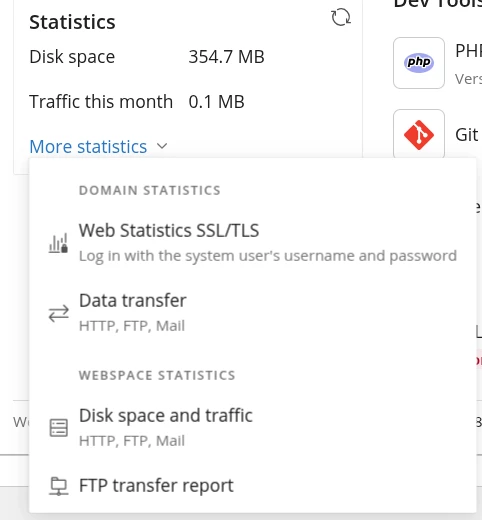
In hetzelfde menu vind je ook Data transfer: per maand het dataverkeer van je website, FTP en mail. Disk space and traffic gaat over je opslag; hoe je die bijhoudt, lees je in opslaggebruik controleren en beheren.
Heb je het overzicht één keer geopend, bewaar het adres dan als bladwijzer. Het is https://jouwdomein.nl/plesk-stat/webstat-ssl/. Daar staat het bezoek via https, en dat is vrijwel al je bezoek. Onder /plesk-stat/webstat/ staan alleen de bezoeken via http, en die stuurt je website meestal direct door naar https.
Met welke gebruikersnaam en welk wachtwoord log je in?
- Gebruikersnaam: de systeemgebruiker van je website. Die staat onderaan de kaart van je domein achter System user en bij Connection Info. Het is dezelfde gebruiker als je hoofd-FTP-account.
- Wachtwoord: het wachtwoord van die systeemgebruiker. Je inloggegevens voor het klantenportaal of voor Plesk werken hier niet.
- Wachtwoord kwijt? Klik op de kaart van je domein bij Security op Password-Protected Directories en daarna op /plesk-stat. Klik op het sleuteltje achter de gebruiker en stel een nieuw wachtwoord in. Daarmee log je voortaan in op je statistieken.
Iemand anders laten meekijken
Wil je je cijfers delen met een collega of je marketingbureau? Geef ze een eigen inlog, zodat je je FTP-wachtwoord voor jezelf houdt:
- Ga naar Password-Protected Directories en klik op /plesk-stat.
- Klik op Add User, vul een gebruikersnaam in en klik bij Password op Generate voor een sterk wachtwoord.
- Klik op Create en geef de gebruikersnaam, het wachtwoord en het adres van je statistieken door.
Diegene ziet je statistieken, maar kan met die inlog niet via FTP bij de bestanden van je website. Is de samenwerking klaar, zet dan een vinkje voor de gebruiker en klik op Remove. Hoe beveiligde mappen verder werken, lees je in een map of website beveiligen met een wachtwoord.
Wat betekenen de cijfers?
Elk programma gebruikt eigen woorden. Bovenaan het overzicht zie je welk programma je website gebruikt.
Webalizer
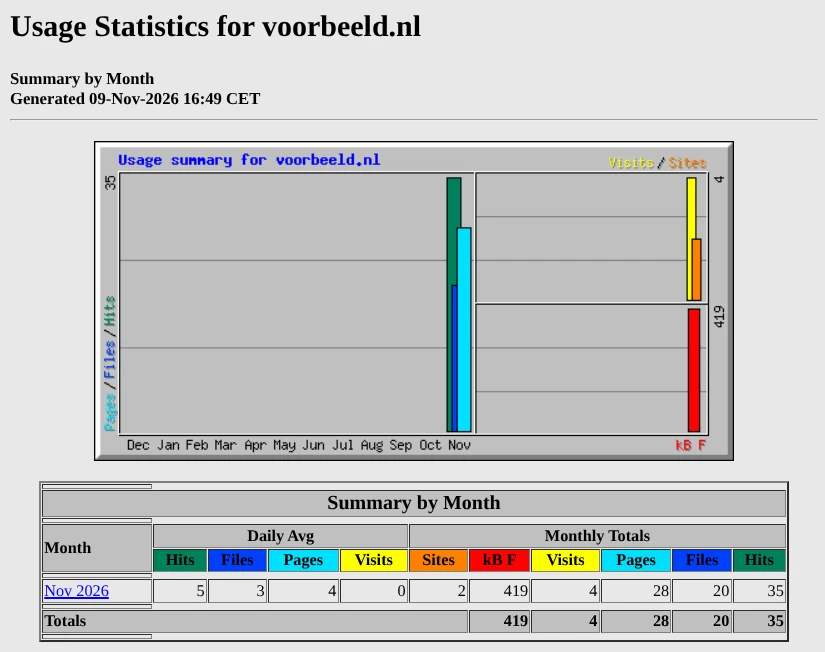
Webalizer toont bovenaan een grafiek van de afgelopen twaalf maanden en daaronder per maand het gemiddelde per dag (Daily Avg) en het totaal (Monthly Totals). Klik op een maand voor de cijfers per dag en per uur, de meest opgevraagde adressen (URLs), de verwijzende sites (Referrers), zoekwoorden (Search) en landen (Countries).
| Kolom | Wat het betekent |
|---|---|
| Hits | Elk verzoek aan de server: elke pagina, afbeelding, stylesheet en elk script telt mee. Daarom is dit altijd het hoogste getal. |
| Files | De verzoeken waarop de server een bestand terugstuurde. |
| Pages | Opgevraagde pagina's, zonder de afbeeldingen en andere onderdelen erin. Dit komt het dichtst bij het aantal paginaweergaven. |
| Visits | Bezoeken: een reeks opgevraagde pagina's vanaf hetzelfde IP-adres. Is het langer dan 30 minuten stil, dan telt de volgende pagina als een nieuw bezoek. |
| Sites | Het aantal verschillende IP-adressen. Dat komt het dichtst bij het aantal unieke bezoekers. |
| kB F | De hoeveelheid data die je website verstuurde, in kilobytes. |
AWStats
AWStats noemt het aantal bezoekers Unique visitors, het aantal bezoeken Number of visits en de hoeveelheid data Bandwidth. Pages en Hits betekenen hetzelfde als bij Webalizer. AWStats splitst je verkeer in Viewed traffic (wat bezoekers in hun browser zagen) en Not viewed traffic: verkeer van robots, zoals zoekmachines, en antwoorden met een foutcode. Voor je echte bezoek kijk je dus naar Viewed traffic. Onder Pages-URL zie je welke pagina's het meest bekeken zijn en onder Robots/Spiders visitors welke robots langskwamen.
Staat er in Plesk AWStats (Deprecated)? De maker ontwikkelt AWStats niet verder, daarom heeft Plesk dat label erbij gezet. Je overzicht blijft werken.
GoAccess
GoAccess toont alles op één pagina in blokken. Unique visitors telt per dag elk IP-adres met dezelfde browser één keer. Verder zie je onder meer de meest opgevraagde pagina's (Requested Files), adressen die niet bestaan (Not Found), besturingssystemen, browsers, verwijzende sites en de tijden waarop bezoekers langskomen.
Waarom wijken de cijfers af van Google Analytics?
- Bots tellen mee. De webserver ziet elk verzoek, ook van zoekmachines, controlediensten en andere automatische bezoekers. Webalizer telt die mee in zijn totalen; AWStats zet ze apart onder Not viewed traffic.
- Bezoekers die trackers weigeren, tellen wel mee. Google Analytics telt alleen bezoekers bij wie het script in de browser draait. De logbestanden zien iedereen die je website opvraagt.
- Pagina's uit een cache komen niet bij de server. Haalt een browser een pagina uit zijn eigen geheugen, of levert een dienst als Cloudflare de pagina, dan staat dat verzoek niet in het logboek van je server.
- De cijfers lopen een dag achter, tenzij je ze zelf ververst (zie hieronder).
De aantallen in Plesk liggen daarom meestal hoger dan in Google Analytics. Gebruik ze vooral om trends te zien: meer of minder bezoek dan vorige maand, welke pagina's populair zijn en waar je bezoekers vandaan komen.
Hoe vaak worden de statistieken bijgewerkt?
Plesk werkt de statistieken één keer per dag bij. Bovenaan het overzicht zie je wanneer dat voor het laatst gebeurde, bij Webalizer achter Generated. Wil je de cijfers van vandaag zien, klik dan op de kaart van je domein op het rondje met de pijltjes naast Statistics (Refresh usage statistics). Dat kan een paar minuten duren. Ververs daarna het venster met je statistieken.
Statistieken aanzetten of een ander programma kiezen
- Klik op de kaart van je domein op het tabblad Hosting & DNS en daarna op Hosting.
- Bij Web statistics zie je achter Tool welk programma je website gebruikt. Staat er Disabled, dan maakt Plesk nog geen overzicht.
- Kies een programma uit de lijst en laat het vinkje bij Protect access to your web statistics with your FTP username and password aan staan.
- Klik op Save. Klik daarna op het rondje met de pijltjes naast Statistics om je eerste overzicht te maken.
Welke programma's in de lijst staan, hangt af van de server. Kies je een ander programma terwijl er al een overzicht is, dan verdwijnt het overzicht van het oude programma en begint het nieuwe programma opnieuw. Wissel dus alleen als je het andere programma echt wilt gebruiken.
Privacy: je statistieken bevatten IP-adressen
Elk programma laat ook zien vanaf welke IP-adressen en hostnamen je website bezocht is, bij Webalizer onder Sites, bij AWStats bij de hosts en bij GoAccess onder de hostnamen en IP-adressen van bezoekers. Daarom schermt Plesk het overzicht af met een wachtwoord. Houd die beveiliging aan: laat het vinkje bij Web statistics staan en laat de regel /plesk-stat in Password-Protected Directories staan. Geef alleen toegang aan wie de cijfers echt nodig heeft.
Zoek je de afzonderlijke verzoeken en foutmeldingen van je website, bijvoorbeeld bij een storing? Die staan in de logbestanden; hoe je die leest, lees je in foutlogboek bekijken in Plesk. Wat er verder bij je domein staat, vind je in Wegwijs in Plesk. Kom je er niet uit, maak dan een supportticket aan in het klantenportaal en we kijken met je mee.
Veelgestelde vragen
Waarom blijft mijn browser om een wachtwoord vragen als ik mijn webstatistieken open?
Je statistieken openen alleen met de gebruikersnaam en het wachtwoord van de systeemgebruiker van je website, dezelfde gebruiker als je hoofd-FTP-account. Je inloggegevens voor het klantenportaal of Plesk werken hier niet. Ben je het wachtwoord kwijt, ga dan naar Password-Protected Directories, klik op /plesk-stat en stel met het sleuteltje achter de gebruiker een nieuw wachtwoord in.
Kan ik mijn webstatistieken delen met mijn marketingbureau?
Ja. Ga in Plesk naar Password-Protected Directories, klik op /plesk-stat en maak met Add User een eigen inlog aan. Diegene ziet je statistieken, maar kan met die inlog niet via FTP bij je bestanden. Haal de gebruiker weg met Remove zodra de samenwerking klaar is.
Waarom zie ik het bezoek van vandaag nog niet?
Plesk werkt de statistieken één keer per dag bij. Wil je de cijfers van vandaag zien, klik dan op de kaart van je domein op het rondje met de pijltjes naast Statistics. Na een paar minuten ververs je het venster met je statistieken.
Waarom geeft Plesk meer bezoekers dan Google Analytics?
De webstatistieken in Plesk komen uit de logbestanden van de server. Daarin staat elk verzoek, ook van zoekmachines en andere bots en van bezoekers die trackers weigeren. Google Analytics telt alleen bezoekers bij wie het script in de browser draait. Gebruik de cijfers in Plesk vooral om trends te zien.
Wat betekent AWStats (Deprecated) in Plesk?
De maker van AWStats ontwikkelt het programma niet verder, daarom zet Plesk het label Deprecated erbij. Je overzicht blijft werken en wordt elke dag bijgewerkt.
Welke pagina's van mijn website worden het meest bekeken?
Dat zie je in je webstatistieken. In Webalizer klik je op een maand en kijk je bij URLs, in AWStats bij Pages-URL en in GoAccess bij Requested Files.